
모두입찰 나의입찰 사용법 — 모두입찰 내공고함·투찰결과 사용법, 우리 입찰 한곳에서 관리하기
검색으로 "모두입찰 나의입찰"을 찾아오셨다면, 아마도 관심 있는 공고를 이곳저곳에 흩어놓고 관리하다 놓친 경험이 있으실 겁니다.
모두입찰에는 담아둔 공고를 한곳에 모아 마감일을 챙기고, 우리 회사가 실제로 참여한 공고의 개찰 결과까지 조회하는 나의입찰 메뉴가 있습니다.
이 글에서는 공고를 담는 방법부터 내공고함 화면 보는 법, 투찰결과 조회까지 화면 순서대로 정리했습니다. 로그인 후 이용 가능한 화면이니 참고해 주세요.
목차
- STEP 1. 내공고함 화면 구조 먼저 보기
- STEP 2. 관심 공고 담기
- STEP 3. 투찰결과에서 개찰 결과 조회하기
단계별 사용 방법
STEP 1. 내공고함 화면 구조 먼저 보기
나의입찰 > 내공고함에 들어가면 상단에 공고일정 캘린더가 먼저 보입니다. 날짜별로 참가등록마감·투찰마감·개찰 건수가 표시됩니다.
목록 위 빠른필터에서 2일내마감 같은 칩을 누르면 마감 임박 공고만 걸러볼 수 있습니다.
목록에서는 메모 작성, 분석지원 추가 등을 공고별로 바로 처리할 수 있습니다.
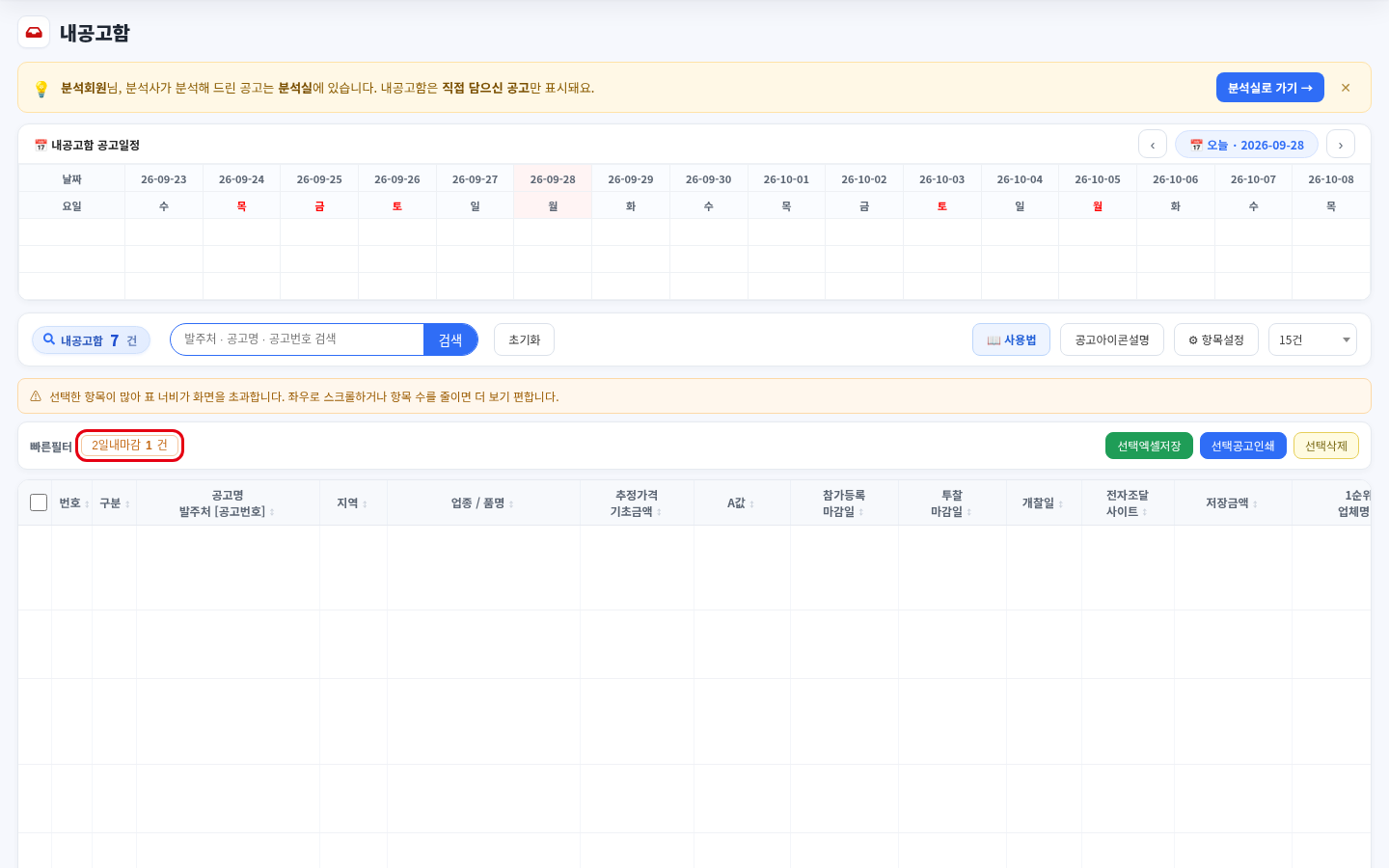
내공고함 — 공고일정 캘린더
✔ 팁: 분석사가 분석해 준 공고는 내공고함이 아니라 분석실에서 확인해야 합니다.
STEP 2. 관심 공고 담기
내공고함에 공고를 채우려면 먼저 입찰공고 목록에서 담아야 합니다. 관심 공고 앞 체크박스를 선택한 뒤 [공고함에 담기] 버튼을 누르면 됩니다.
공고를 하나씩만 담고 싶다면 공고별로 붙어 있는 수납함 아이콘을 눌러도 같은 결과가 됩니다.
담긴 공고는 STEP 1에서 본 내공고함 목록에 그대로 쌓입니다.
![공고 담기 — 체크 후 [공고함에 담기] — 모두입찰 나의입찰 사용법 — 모두입찰 내공고함·투찰결과 사용법, 우리 입찰 한곳에서 관리하기](https://www.modoobid.co.kr/blogcards/ig-tour09-2609281150-02.png)
공고 담기 — 체크 후 [공고함에 담기]
STEP 3. 투찰결과에서 개찰 결과 조회하기
나의입찰 > 투찰결과에서는 우리 회사(자회사 포함)가 참여한 공고의 개찰 결과를 모아 볼 수 있습니다.
먼저 상단에서 업체명을 선택합니다. 이어서 공고기관, 검색기간, 사정율, 자사순위 조건을 넣고 [검색]을 누르면 결과가 뜹니다.
검색기간은 1개월·3개월·6개월·12개월 중 고를 수 있고, 자사순위는 전체·1위·3위 이내·10위 이내로 좁힐 수 있습니다.
| 검색 조건 | 선택 가능 값(예시) |
|---|---|
| 검색기간 | 1개월 / 3개월 / 6개월 / 12개월 |
| 자사순위 | 전체 / 1위 / 3위 이내 / 10위 이내 |
| 구분 | 전체 / 공사 / 용역 / 물품 |
결과 목록에서는 1순위 횟수와 자사의 투찰 이력, 자사사정율·1순위사정율 등이 함께 표시됩니다. 특정 건을 눌러 [1순위 공고보기]로 상세를 확인할 수도 있습니다.
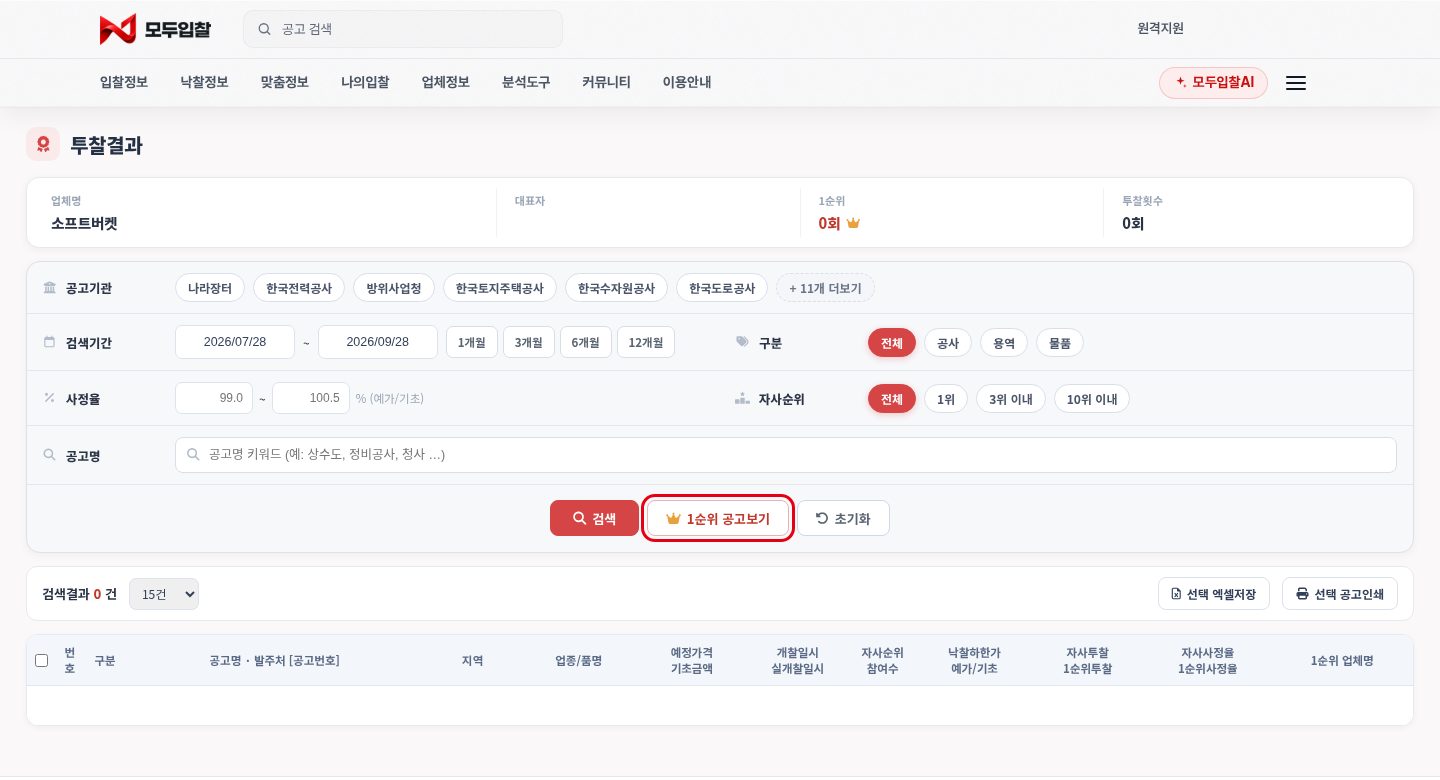
투찰결과 — 우리 회사 개찰 결과 조회
⚠ 주의: 목록에 나오는 업체명·투찰 이력은 계정별 실제 데이터이므로 화면 예시와 다르게 보일 수 있습니다.
자주 묻는 질문
Q. 내공고함과 분석실은 다른 화면인가요?
네, 다릅니다. 직접 담은 공고는 내공고함에, 분석사가 분석해 준 공고는 분석실에 따로 표시됩니다.
Q. 공고를 여러 건 한 번에 담을 수 있나요?
네, 목록에서 여러 건을 체크한 뒤 [공고함에 담기]를 누르면 한 번에 담깁니다. 한 건씩 담고 싶으면 수납함 아이콘을 이용하면 됩니다.
Q. 내공고함에서 마감 임박 공고만 따로 볼 수 있나요?
네, 빠른필터의 2일내마감 같은 칩을 누르면 해당 조건의 공고만 걸러집니다.
Q. 투찰결과는 우리 회사만 나오나요, 자회사도 포함되나요?
자회사를 포함해 참여한 공고의 개찰 결과가 함께 조회됩니다. 업체명을 선택해 원하는 회사 기준으로 볼 수 있습니다.
Q. 투찰결과 검색 조건은 꼭 다 입력해야 하나요?
업체명 선택 후 공고기관·검색기간·사정율·자사순위 조건을 필요한 만큼 조합해 [검색]을 누르면 됩니다.
정리
- 관심 공고는 체크 후 [공고함에 담기]로 내공고함에 저장합니다.
- 내공고함 상단 캘린더와 빠른필터로 마감 임박 공고를 놓치지 않고 챙길 수 있습니다.
- 투찰결과에서는 업체명과 조건을 선택해 우리 회사가 참여한 공고의 개찰 결과를 조회합니다.
- 모든 화면은 로그인 후에만 확인할 수 있습니다.
“이 공고 우리가 넣어도 될까?”처럼 물어보면 됩니다. 낙찰하한율·적격심사·투찰가 계산을 문서로 찾아 헤매는 대신 대화로 답을 받는 입찰 도메인 특화 AI입니다. 마감 공고 요약, 발주처 발주 성향, 경쟁사 투찰 이력까지 한 자리에서 묻고 답합니다.
모두입찰 AI 보러가기 →