
모두입찰 적격심사계산기 사용법 — 모두입찰 적격심사계산기 사용법, 통보서 받기 전에 점수 미리 보기
공공입찰에 참여한 뒤 가장 궁금한 건 "내가 통과할 점수가 나올까"입니다. 적격심사 통보서는 개찰 후에야 오기 때문에, 그 전에는 점수를 알 방법이 없다고 생각하기 쉽습니다.
모두입찰의 적격심사계산기를 쓰면 통보서를 받기 전에도 미리 점수를 넣어볼 수 있습니다. 1순위가 아니라 2순위, 3순위 차순위 업체여도 계산해 볼 수 있다는 점이 특징입니다.
이 글에서는 물품 공고 상세정보 화면에서 적격심사계산기를 실행해 합산점수까지 뽑는 과정을 화면 순서대로 정리했습니다.
목차
- STEP 1. 물품 공고 상세정보로 들어가기
- STEP 2. [적격심사계산기] 버튼 누르기
- STEP 3. 적격심사 세부기준 선택하기
- STEP 4. 심사분야별 점수 산출하고 합산하기
- STEP 5. 기관별 세부기준 원문 확인하기
단계별 사용 방법
STEP 1. 물품 공고 상세정보로 들어가기
적격심사계산기는 물품입찰 공고 상세정보 화면에서 실행합니다. 입찰정보 물품입찰, 낙찰정보 물품입찰, 맞춤정보 물품구매 세 곳 중 어디서 들어가도 상관없습니다.
목록에서 점수를 확인하고 싶은 공고명을 클릭해 상세정보 화면으로 이동합니다.
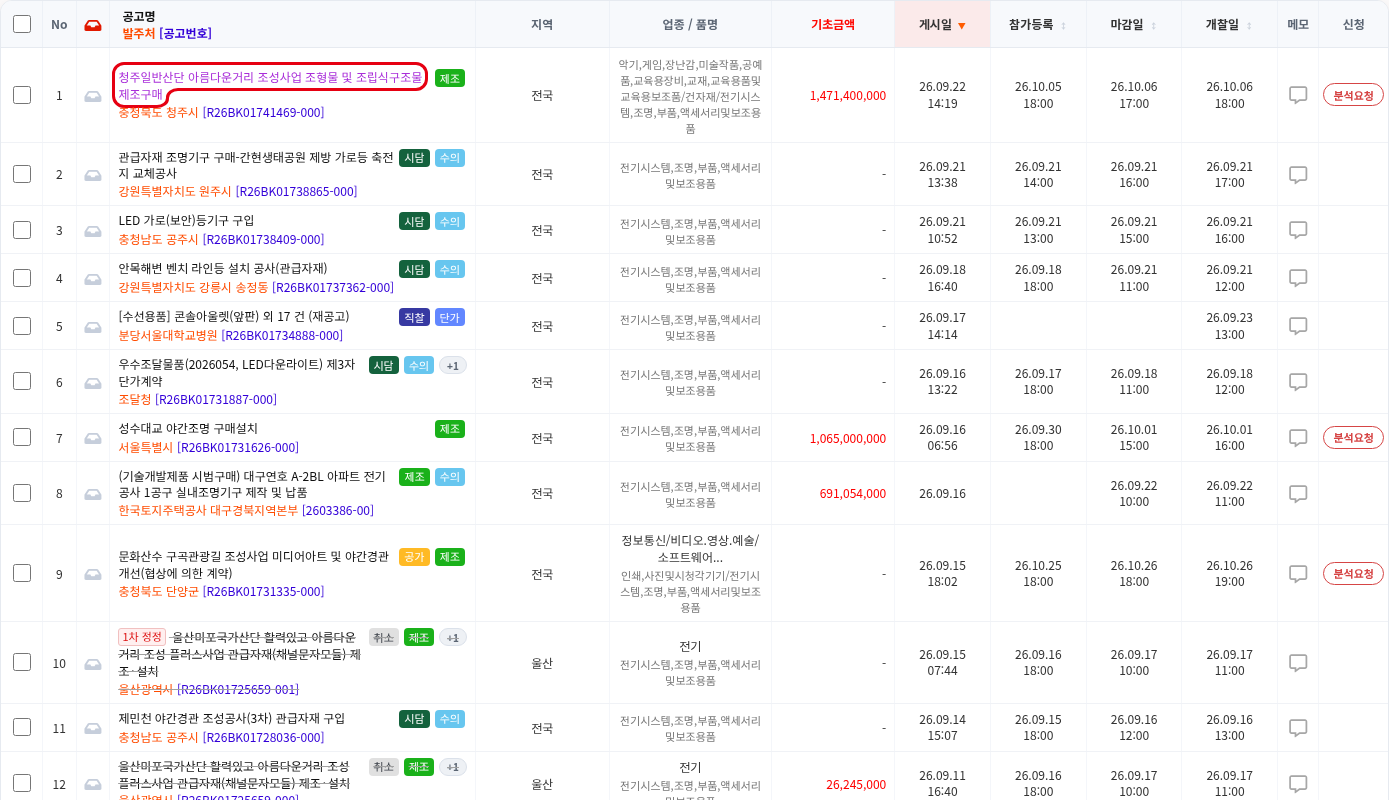
물품입찰 목록 — 적격심사계산기는 물품 공고 상세에서
STEP 2. [적격심사계산기] 버튼 누르기
공고 상세 화면의 '평가기준 및 입찰 진행정보' 카드를 보면 오른쪽에 빨간색 [적격심사계산기] 버튼이 있습니다.
이 버튼을 누르면 적격심사 세부기준을 고르는 창이 뜹니다.
![물품 공고 상세 — 평가기준 카드의 [적격심사계산기] — 모두입찰 적격심사계산기 사용법 — 모두입찰 적격심사계산기 사용법, 통보서 받기 전에 점수 미리 보기](https://www.modoobid.co.kr/blogcards/ig-tour07-2609281147-02.png)
물품 공고 상세 — 평가기준 카드의 [적격심사계산기]
STEP 3. 적격심사 세부기준 선택하기
기준선택 화면에는 조달청, 지자체, 조달청 중기간제품, 중소기업청 등 발주 형태별 세부기준이 나열됩니다. 각 항목 옆 전문상세보기를 누르면 해당 기준의 전문을 볼 수 있습니다.
공고문에 적힌 기준(예: [별표 1] 추정가격 10억원 이상)을 찾아 [선택] 버튼을 누릅니다.
선택이 끝나면 아래 [다음] 버튼을 눌러 다음 화면으로 넘어갑니다.
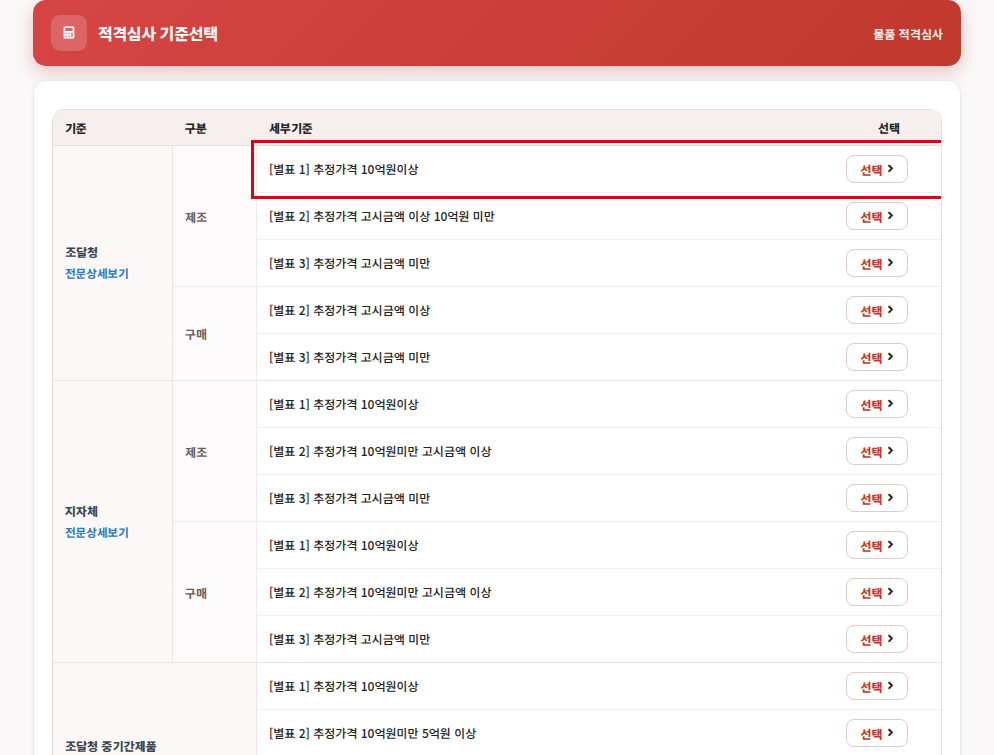
적격심사계산기 창 — 세부기준 선택
✔ 팁: 공고문에 적힌 적격심사 기준과 다른 별표를 고르면 통과점수 자체가 달라지니, 반드시 공고문을 먼저 확인한 뒤 선택하세요.
STEP 4. 심사분야별 점수 산출하고 합산하기
기준을 고르면 심사분야별 배점표가 나타납니다. 화면 상단에 해당 기준의 통과점수(예: 종합평점 85점 이상)가 빨간 글씨로 표시됩니다.
각 심사분야 오른쪽의 [선택] 버튼을 눌러 점수를 하나씩 채웁니다. 납품실적은 계산 후 [선택], 기술등급·신용평가등급은 창에서 해당 등급을 고르면 자동 적용됩니다.
입찰가격점수는 공고검색으로 공고를 찾아 참여업체 목록에서 해당 업체 옆 [적용]을 눌러야 산출됩니다. 신인도까지 선택을 마치면 상단 [적용]으로 반영되고, 하단에 합산점수가 자동으로 표시됩니다.
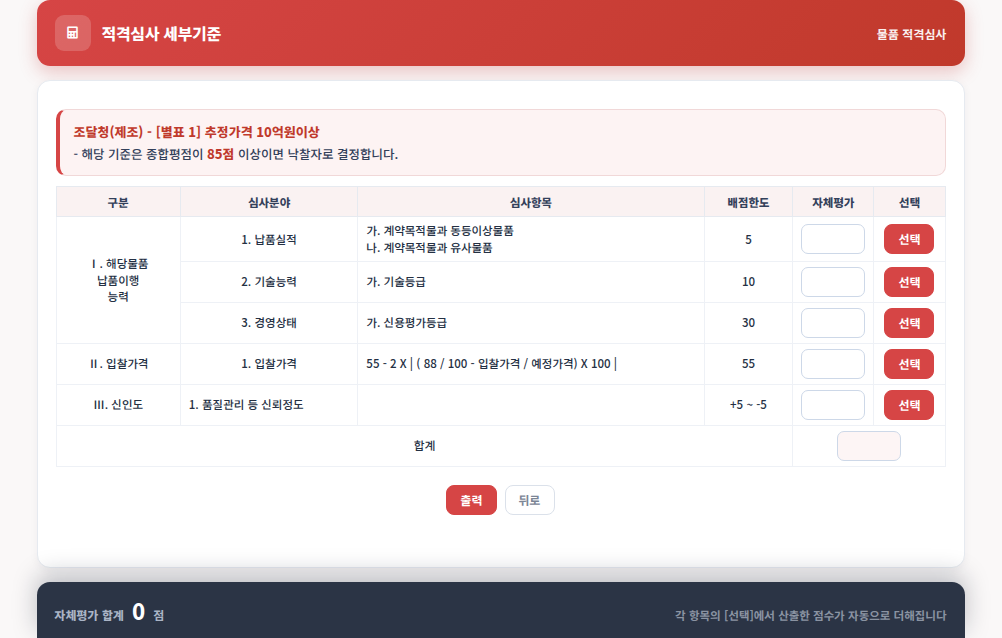
기준을 고른 다음 단계 — 심사분야별 점수 산출
| 심사분야 | 심사항목 | 배점한도 |
|---|---|---|
| 납품이행 능력 | 납품실적 / 기술등급(신용평가 포함) | 5 / 10 / 30 |
| 입찰가격 | 입찰가격 점수 산식 적용 | 55 |
| 신인도 | 품질관리 등 신뢰정도 | +5 ~ -5 |
※ 위 표는 조달청(제조) [별표 1] 추정가격 10억원 이상 기준의 예시이며, 실제 배점은 공고문에 적힌 별표에 따라 달라집니다.
✔ 팁: 모든 항목 선택을 마치면 화면 하단 출력 버튼으로 계산 결과를 인쇄해 보관할 수 있습니다.
STEP 5. 기관별 세부기준 원문 확인하기
계산기 안의 기준만으로 부족하다면, 분석도구 메뉴의 적격심사 세부기준 화면에서 발주기관별 배점표를 따로 열어볼 수 있습니다.
조달청, 행자부(지자체), 한국토지주택공사 등 기관을 고르면 해당 기관의 적격심사 배점과 세부 심사기준 원문이 보여집니다.
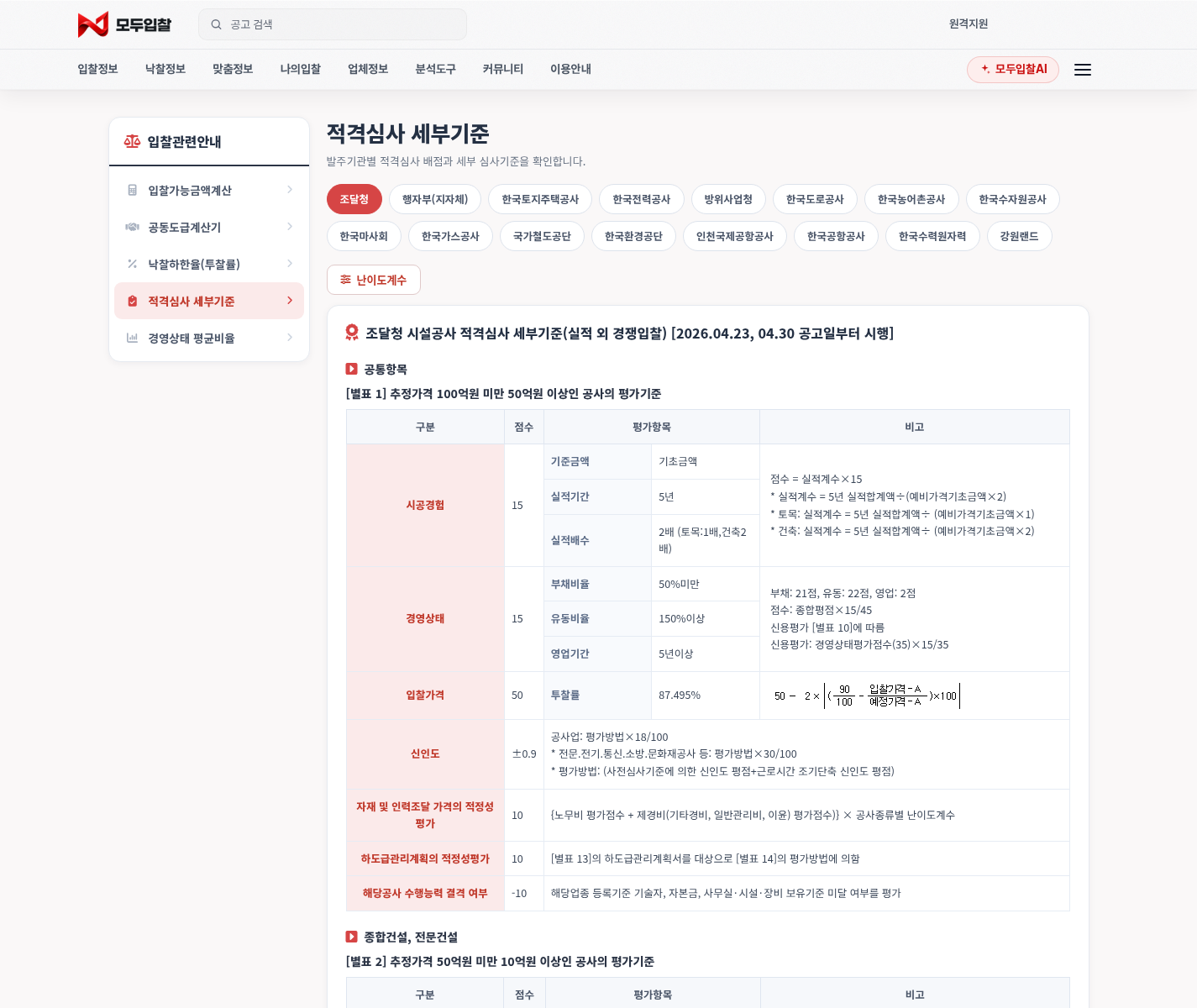
적격심사 세부기준 화면
자주 묻는 질문
Q. 적격심사 통보서를 받기 전에도 계산할 수 있나요?
네. 통보서 발송 전이라도 공고 상세정보에서 [적격심사계산기]를 눌러 미리 점수를 넣어볼 수 있습니다.
Q. 1순위가 아니라 2순위·3순위인데도 계산이 되나요?
가능합니다. 차순위 업체여도 동일한 방식으로 심사분야별 점수를 넣어 합산점수를 확인할 수 있습니다.
Q. 공고문과 다른 별표 기준을 선택하면 어떻게 되나요?
통과점수와 배점 구성이 달라지므로, 반드시 공고문에 명시된 기준을 확인한 뒤 [선택]해야 합니다.
Q. 입찰가격점수는 어떻게 넣나요?
입찰가격점수란의 [선택]에서 공고검색으로 해당 공고를 찾고, 참여업체 목록에서 업체별 [적용]을 눌러야 산출됩니다.
Q. 계산 결과를 저장하거나 인쇄할 수 있나요?
모든 항목 적용 후 나오는 합산점수 화면에서 출력 버튼으로 결과물을 인쇄할 수 있습니다.
정리
- 물품 공고 상세정보의 [적격심사계산기]에서 세부기준을 [선택]하고 [다음]으로 넘어갑니다.
- 납품실적·기술등급·신용평가등급·입찰가격점수·신인도를 각각 [선택]·[적용]하면 합산점수가 자동 계산됩니다.
- 기준은 반드시 공고문에 적힌 별표와 일치해야 하며, 세부기준 원문은 분석도구 메뉴에서도 확인할 수 있습니다.
“이 공고 우리가 넣어도 될까?”처럼 물어보면 됩니다. 낙찰하한율·적격심사·투찰가 계산을 문서로 찾아 헤매는 대신 대화로 답을 받는 입찰 도메인 특화 AI입니다. 마감 공고 요약, 발주처 발주 성향, 경쟁사 투찰 이력까지 한 자리에서 묻고 답합니다.
모두입찰 AI 보러가기 →