
모두입찰 실시간 낙찰현황 사용법 — 실시간 낙찰현황으로 오늘 개찰 결과 바로 보는 법
목차
- STEP 1. 실시간 낙찰현황 화면 열기
- STEP 2. 유형·기간 탭으로 범위 좁히기
- STEP 3. 목록에서 낙찰 정보 읽는 법
- STEP 4. 입찰현황·업체정보로 더 들어가기
방금 개찰된 공공입찰이 어디에 얼마로 낙찰됐는지 궁금해서 나라장터를 뒤지다 지친 적 있을 겁니다.
공고를 하나씩 열어봐야 낙찰 결과가 나오는 구조라 시간이 꽤 걸립니다.
모두입찰의 실시간 낙찰현황은 개찰 순서 그대로 낙찰금액·낙찰률·참여업체수를 한 화면에 모아 보여줍니다.
STEP 1. 실시간 낙찰현황 화면 열기
모두입찰에서 낙찰정보 메뉴로 들어가면 실시간 낙찰현황 화면이 열립니다.
위쪽에는 실시간 낙찰현황, 낙찰 상위 기업, 발주기관 순위 세 개의 탭이 나란히 있습니다.
첫 화면은 별도 설정 없이 바로 최근 개찰 목록이 뜨는 상태입니다.
STEP 2. 유형·기간 탭으로 범위 좁히기
목록 위쪽에 구분 탭이 있어 전체·공사·용역 중 보고 싶은 분야를 고를 수 있습니다.
바로 옆 기간 탭에서는 오늘·3일·7일·한 달 중 범위를 선택합니다.
화면 상단에는 집계 기준 시각과 총 건수가 함께 표시돼 지금 보는 목록이 언제 기준인지 확인할 수 있습니다.
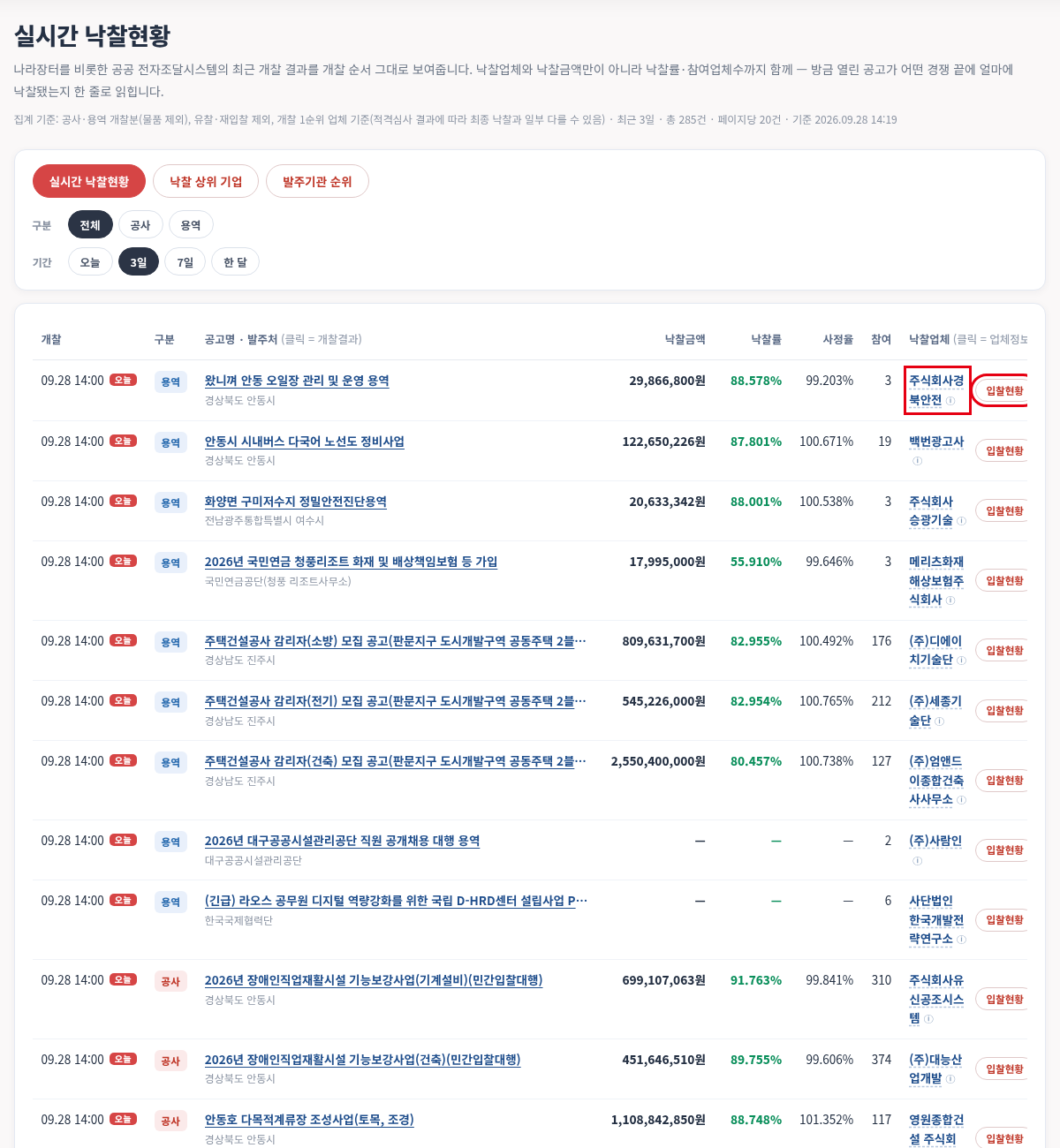
실시간 낙찰현황 — 유형·기간 탭과 낙찰 목록
✔ 팁: 이 목록은 공사·용역 개찰분만 다루고 물품은 포함하지 않으며, 유찰·재입찰 건도 제외됩니다.
STEP 3. 목록에서 낙찰 정보 읽는 법
한 줄마다 개찰 시각, 공고명·발주처, 낙찰금액, 낙찰률, 참여업체수, 낙찰업체가 순서대로 나열됩니다.
로그인 전에는 업체명 일부가 가려져 나오지만, 로그인하면 낙찰업체명 전체와 사정율까지 확인할 수 있습니다.
목록은 개찰 1순위 업체 기준이라 적격심사 결과에 따라 최종 낙찰과 일부 다를 수 있다는 점만 참고하면 됩니다.
| 구분 | 로그인 전 | 로그인 후 |
|---|---|---|
| 낙찰업체명 | 일부 마스킹 | 전체 표시 |
| 사정율 | 미표시 | 표시 |
| 낙찰금액·낙찰률 | 표시 | 표시 |
STEP 4. 입찰현황·업체정보로 더 들어가기
공고명을 클릭하면 그 건의 개찰결과 화면으로 이동합니다.
낙찰업체 옆 [입찰현황]을 누르면 해당 업체가 어떤 가격대로 투찰했는지 볼 수 있습니다.
업체명 자체를 클릭하면 업체정보 창이 열려 낙찰 상위 기업 TOP 100, 발주기관 순위 TOP 100, 경쟁사 투찰성향 비교 항목까지 확인할 수 있습니다.
자주 묻는 질문
Q. 실시간이라는데 얼마나 자주 갱신되나요?
화면 상단에 기준 시각이 표시되며, 최근 개찰 건이 순서대로 계속 추가되는 방식입니다.
Q. 물품 입찰 낙찰 결과도 나오나요?
아니요, 집계 기준상 공사·용역 개찰분만 포함되고 물품은 제외됩니다.
Q. 로그인 없이도 낙찰금액을 볼 수 있나요?
네, 낙찰금액과 낙찰률은 로그인 전에도 목록에 표시됩니다.
Q. 유찰된 공고도 목록에 나오나요?
아니요, 유찰·재입찰 건은 집계에서 제외됩니다.
Q. 목록에 뜬 낙찰업체가 최종 낙찰자가 맞나요?
개찰 1순위 업체 기준이라, 적격심사 결과에 따라 최종 낙찰과 다를 수 있습니다.
정리
- 실시간 낙찰현황은 개찰 순서 그대로 낙찰금액·낙찰률·참여업체수를 한 화면에서 보여줍니다.
- 구분(전체·공사·용역)과 기간(오늘·3일·7일·한 달) 탭으로 범위를 좁혀 볼 수 있습니다.
- 로그인하면 낙찰업체명 전체와 사정율까지 확인할 수 있습니다.
- 공고명·업체명 클릭으로 입찰현황과 업체정보까지 이어서 볼 수 있습니다.
“이 공고 우리가 넣어도 될까?”처럼 물어보면 됩니다. 낙찰하한율·적격심사·투찰가 계산을 문서로 찾아 헤매는 대신 대화로 답을 받는 입찰 도메인 특화 AI입니다. 마감 공고 요약, 발주처 발주 성향, 경쟁사 투찰 이력까지 한 자리에서 묻고 답합니다.
모두입찰 AI 보러가기 →