
모두입찰 BAP 사용법 — BAP 발주처 분석으로 사정율 성향 보고 투찰금액 계산하기
발주처 하나를 정해두고 입찰을 준비할 때 가장 궁금한 건 "이 발주처는 사정율을 대체로 어디에서 정하는가"입니다. 매번 다른 발주처의 개찰 결과를 뒤적이기보다, 한 발주처의 과거 기록만 모아서 보면 성향이 눈에 들어옵니다.
모두입찰의 분석도구 중 BAP(발주처 분석)은 발주처 하나를 기준으로 개찰 결과·사정율 성향·투찰가 계산을 한 화면에서 이어서 보여줍니다. 발주처를 검색하고 체크만 바꾸면 그래프와 표가 그 자리에서 다시 그려집니다.
이 글은 실제 화면 3장을 그대로 따라가며, 조회 조건을 넣는 단계부터 투찰금액이 나오기까지의 순서를 정리합니다.
목차
- STEP 1. 발주처·조회 조건 넣기
- STEP 2. 개찰 결과로 성향 확인하기
- STEP 3. 투찰금액 계산기 채우기
STEP 1. 발주처·조회 조건 넣기
먼저 발주처 칸에 2자 이상 입력하면 자동완성으로 후보가 뜹니다. 업종은 선택 사항이며 단일검색으로 좁힐 수 있습니다.
연도, 조회 건수, 구분(전체·공사·용역·물품), 지역까지 정한 뒤 [조회]를 누릅니다. 아직 아무것도 조회하지 않은 초기 화면에는 이 조건 칸들과 함께 투찰금액 계산기의 입력란도 미리 보입니다.
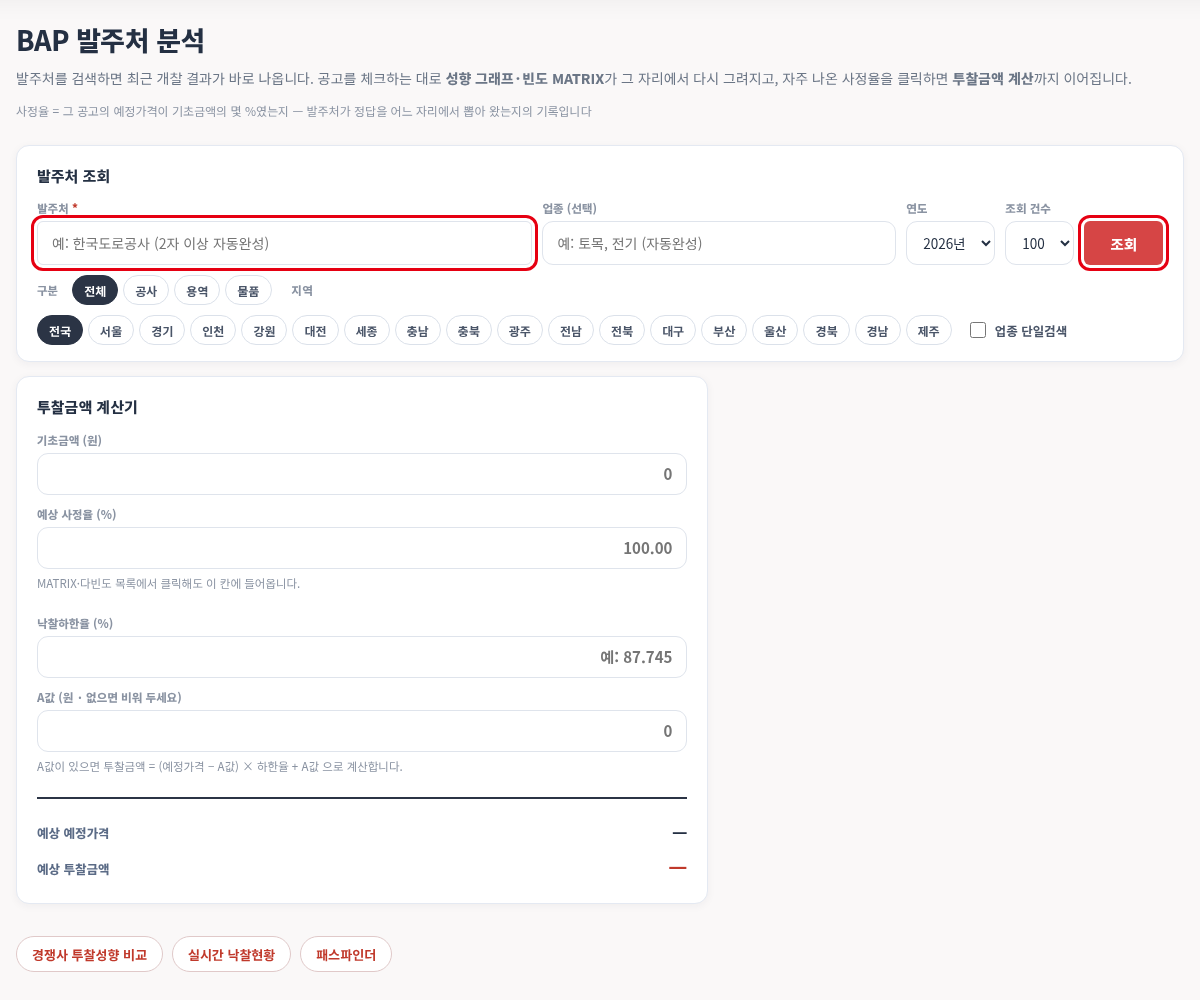
BAP 발주처 분석 — 조회 조건
✔ 팁: 발주처만 필수이고 나머지 조건은 비워도 조회가 됩니다. 처음에는 넓게 보고 나중에 좁히는 편이 편합니다.
STEP 2. 개찰 결과로 성향 확인하기
예시로 발주처에 '한국도로공사', 연도 2026년, 조회 건수 100건으로 조회하면 그 조건에 맞는 개찰 결과가 바로 나옵니다.
결과 상단에는 분석 건수, 평균 사정율, 사정율 범위, 편차가 요약되어 뜹니다. 그 아래로 개별 공고 목록이 이어지고, 각 공고는 전체 선택·전체 해제로 체크를 켜고 끌 수 있습니다.
체크를 바꿀 때마다 성향 그래프와 빈도 MATRIX가 그 자리에서 다시 계산됩니다. 성향 그래프는 개찰일 순 시계열이라 아래 내비게이터를 드래그하면 원하는 구간만 확대해서 볼 수 있고, 빈도 MATRIX는 사정율 97.0~103.0을 행으로, 0.00~0.09를 열로 펼쳐 어느 자리에 몇 건이 몰렸는지 보여줍니다.
MATRIX의 셀을 클릭하면 그 사정율이 계산기 칸에 그대로 들어갑니다.
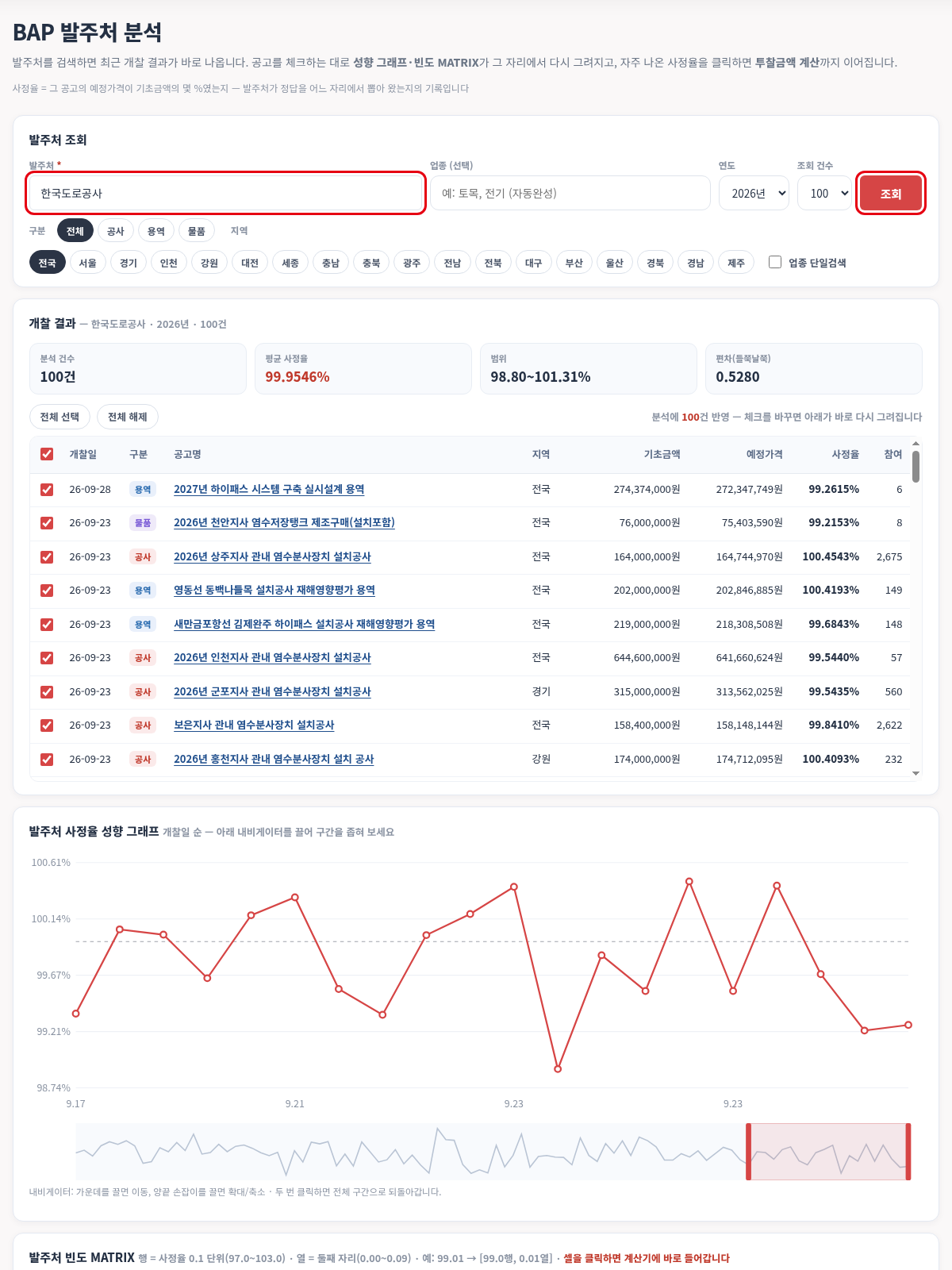
발주처 '한국도로공사' 조회 결과
STEP 3. 투찰금액 계산기 채우기
화면 아래쪽 투찰금액 계산기에 기초금액을 넣습니다. 예상 사정율 칸은 직접 입력할 수도 있고, [분석 평균]이나 [최다 구간]을 눌러 앞서 조회한 결과 값을 그대로 가져올 수도 있습니다. MATRIX나 다빈도 목록에서 셀을 클릭해 넣는 방법도 있습니다.
다음 표는 계산기에 채워야 하는 항목을 정리한 것입니다.
| 입력 항목 | 내용 |
|---|---|
| 기초금액 | 원 단위로 직접 입력 |
| 예상 사정율 | 직접 입력 또는 [분석 평균]·[최다 구간]·MATRIX 클릭 |
| 낙찰하한율 | 퍼센트로 입력 |
| A값 | 있으면 입력, 없으면 비워 둠 |
예시로 기초금액 300,000,000원, [분석 평균]으로 가져온 사정율, 낙찰하한율 87.745%를 넣으면 예상 예정가격과 예상 투찰금액이 이어서 계산되어 나옵니다.
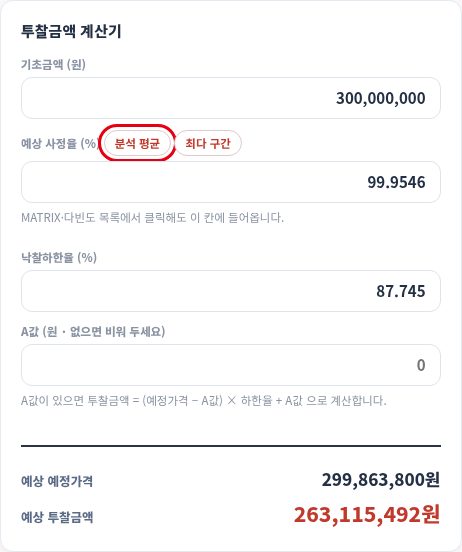
투찰금액 계산 — 기초금액·사정율·낙찰하한율 입력
⚠ 주의: A값이 있는 공고는 반드시 A값을 넣어야 계산식이 (예정가격 − A값) × 하한율 + A값 으로 바뀝니다. 없으면 비워 두는 것이 맞습니다.
자주 묻는 질문
Q. 발주처만 넣고 업종은 비워도 조회되나요?
업종은 선택 항목이라 비워도 조회됩니다. 다만 업종을 좁히면 더 관련 있는 결과만 볼 수 있습니다.
Q. 조회 후에 조건을 바꾸면 다시 [조회]를 눌러야 하나요?
연도·지역 등 조회 조건 자체를 바꿀 때는 다시 조회해야 하지만, 조회된 목록에서 공고 체크를 바꾸는 것은 버튼 없이 바로 재계산됩니다.
Q. 빈도 MATRIX의 셀을 클릭하면 무슨 일이 일어나나요?
그 셀에 해당하는 사정율 값이 투찰금액 계산기의 예상 사정율 칸에 그대로 채워집니다.
Q. [분석 평균]과 [최다 구간]은 어떻게 다른가요?
[분석 평균]은 조회된 결과의 평균 사정율을, [최다 구간]은 가장 많이 나온 구간의 값을 계산기에 넣어줍니다.
Q. A값을 몰라도 계산할 수 있나요?
A값 칸을 비워 두면 A값 없이 기초금액과 사정율, 낙찰하한율만으로 계산됩니다.
정리
- 발주처를 검색하고 조건을 정한 뒤 [조회]하면 개찰 결과가 바로 나옵니다.
- 결과 목록의 체크를 바꿀 때마다 성향 그래프와 빈도 MATRIX가 다시 그려집니다.
- MATRIX 셀 클릭, [분석 평균], [최다 구간] 중 편한 방법으로 사정율을 계산기에 넣을 수 있습니다.
- 기초금액·낙찰하한율·A값(선택)까지 넣으면 예상 투찰금액이 이어서 계산됩니다.
“이 공고 우리가 넣어도 될까?”처럼 물어보면 됩니다. 낙찰하한율·적격심사·투찰가 계산을 문서로 찾아 헤매는 대신 대화로 답을 받는 입찰 도메인 특화 AI입니다. 마감 공고 요약, 발주처 발주 성향, 경쟁사 투찰 이력까지 한 자리에서 묻고 답합니다.
모두입찰 AI 보러가기 →