
모두입찰 낙찰정보 사용법 — 모두입찰 낙찰정보 보는 법, 개찰결과·복수예가·투찰업체까지
공공입찰 공고를 넣고 나면 결과가 궁금해지기 마련입니다. 그런데 모두입찰에서 낙찰정보를 어디서 봐야 할지, 개찰결과 상세는 뭘 눌러야 나오는지 헷갈리는 분들이 많습니다.
특히 복수예가 분포나 투찰업체 목록까지 확인하려면 화면을 몇 단계 더 들어가야 해서, 처음 보면 어디를 눌러야 하는지 막막합니다.
이 글에서는 모두입찰 낙찰정보 화면을 그대로 캡처해서, 목록 확인부터 투찰업체 전체보기까지 순서대로 정리했습니다.
목차
- STEP 1. 공사낙찰 목록에서 공고 확인하기
- STEP 2. 개찰결과 상세에서 낙찰업체 보기
- STEP 3. 복수예비가격 분포 확인하기
- STEP 4. 투찰업체 개찰결과 전체보기
단계별로 따라 하는 낙찰정보 확인 방법
STEP 1. 공사낙찰 목록에서 공고 확인하기
낙찰정보 메뉴에서 공사낙찰을 열면 목록이 뜹니다. 입찰정보에서 업종을 미리 설정해 두었다면 낙찰정보 목록에도 그 업종이 그대로 적용됩니다.
목록에는 공고명, 발주처, 기초금액, 예정가격, 개찰일, 1순위 업체 등이 함께 나옵니다. 1순위 업체명을 누르면 해당 업체 정보를 바로 확인할 수 있습니다.
더 자세한 내용을 보고 싶으면 목록에서 공고명을 클릭합니다. 이 클릭 한 번으로 개찰결과 상세 화면으로 이동합니다.
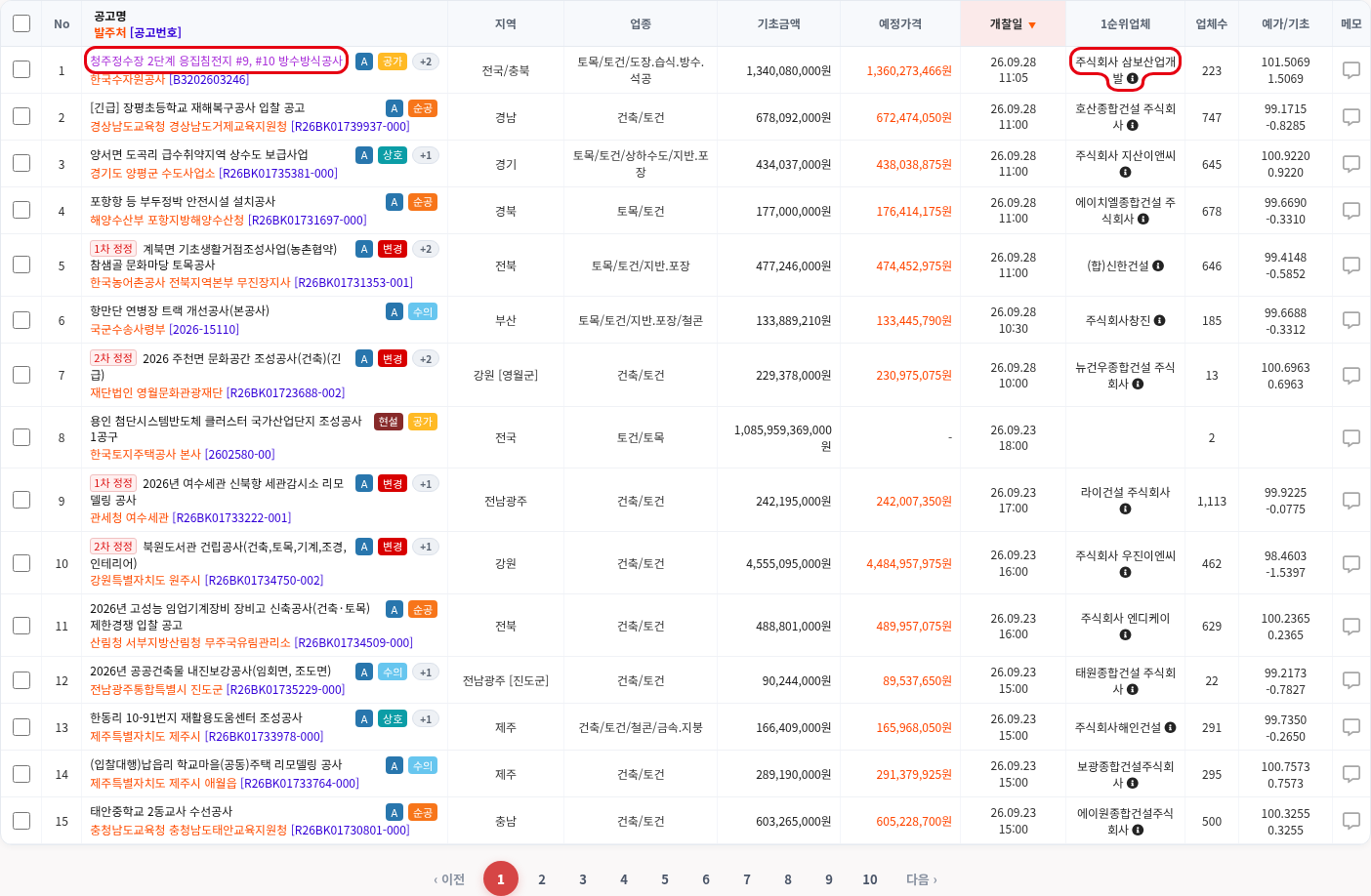
공사낙찰정보 목록 — 공고명과 1순위 업체
| 목록 항목 | 의미 |
|---|---|
| 공고명 / 발주처 | 공고 제목과 발주 기관, 클릭 시 상세 이동 |
| 기초금액 / 예정가격 | 입찰의 기준이 되는 금액 정보 |
| 개찰일 | 개찰이 진행된 날짜와 시각 |
| 1순위업체 / 업체수 | 낙찰 순위 1위 업체명과 전체 참여 업체 수 |
| 예가/기초 | 예정가격이 기초금액 대비 어느 정도인지 나타낸 비율 |
✔ 팁: 목록에서는 1순위 업체명과 공고명, 두 곳을 누를 수 있으니 원하는 정보에 맞게 클릭 위치를 구분해서 사용합니다.
STEP 2. 개찰결과 상세에서 낙찰업체 보기
공고명을 눌러 들어간 개찰결과 상세 화면 맨 위에는 낙찰업체 카드가 있습니다. 순위, 업체명, 투찰금액, 사정율, 투찰율이 한 줄에 정리되어 있습니다.
예시 화면에서는 주식회사창진이 투찰금액 120,545,720원, 사정율 99.6959%로 1위에 올라 있습니다. 이 카드만 봐도 낙찰 결과를 빠르게 파악할 수 있습니다.

개찰결과 상세 — 낙찰업체
STEP 3. 복수예비가격 분포 확인하기
낙찰업체 카드 아래쪽에는 복수예비가격 개찰결과가 이어집니다. 15개의 복수예비가격과 각각의 기초대비 비율, 추첨 횟수가 표로 나옵니다.
더 자세히 보고 싶다면 1365 복수예가 보기를 누르면 됩니다. 예시에서는 8번째 예비가격(133,889,210원)이 기초대비 100.0000%로 기준점이 되는 것을 확인할 수 있습니다.
![복수예비가격 개찰결과 — [1365 복수예가 보기] — 모두입찰 낙찰정보 사용법 — 모두입찰 낙찰정보 보는 법, 개찰결과·복수예가·투찰업체까지](https://www.modoobid.co.kr/blogcards/ig-tour03-2609281139-03.png)
복수예비가격 개찰결과 — [1365 복수예가 보기]
⚠ 주의: 복수예비가격 표의 숫자는 공고마다 다르게 나타나므로, 화면에 나온 값 자체를 다른 공고에 그대로 적용하면 안 됩니다.
STEP 4. 투찰업체 개찰결과 전체보기
복수예가 아래로 내려가면 투찰업체 개찰결과가 나옵니다. 예시 공고에는 총 185개사가 참여했고, 순위별로 업체명, 투찰금액, 투찰율, 사정율이 나열됩니다.
상세페이지에서는 최대 50개 업체까지만 보이며, 그보다 많은 업체 정보를 확인하려면 전체보기를 클릭합니다. 업체명을 누르면 그 업체의 정보로 이동합니다.
화면 위쪽에는 입찰가격계산기와 엑셀저장 버튼도 함께 있어, 목록을 내려받거나 계산이 필요할 때 바로 사용할 수 있습니다.
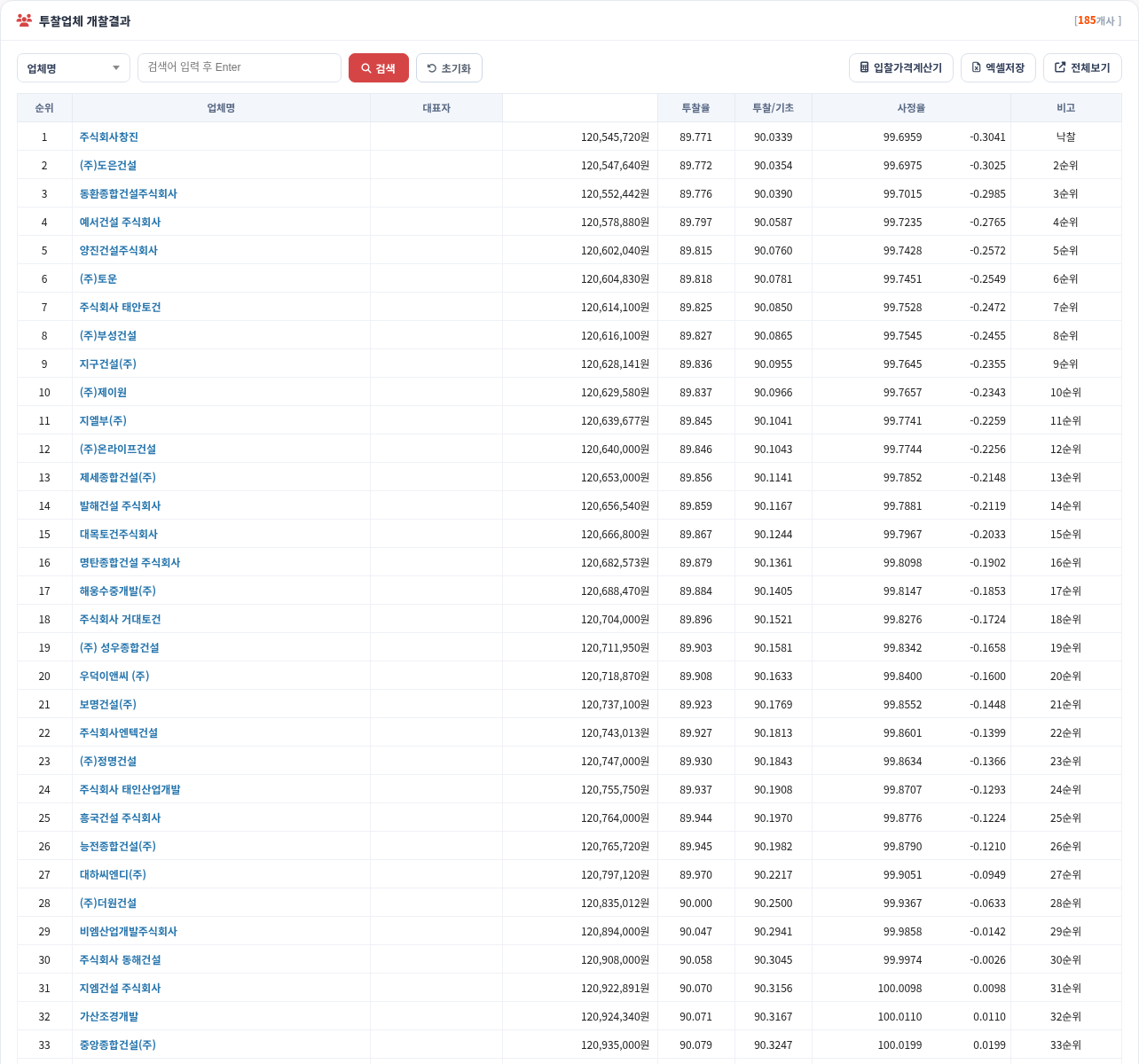
투찰업체 개찰결과 — 참여 업체와 사정율
✔ 팁: 업체명이나 대표자 이름으로 검색할 수 있는 입력창도 함께 있으니, 특정 업체만 찾을 때는 검색 후 확인하는 편이 빠릅니다.
자주 묻는 질문
Q. 입찰정보에서 업종을 따로 설정 안 하면 낙찰정보 목록은 어떻게 나오나요?
업종 설정 여부에 따라 목록에 반영되는 범위가 달라지므로, 원하는 업종만 보고 싶다면 입찰정보 화면에서 먼저 설정해두는 것이 좋습니다.
Q. 1순위 업체명과 공고명, 둘 다 클릭할 수 있나요?
네, 둘 다 클릭 가능합니다. 1순위 업체명은 업체 정보로, 공고명은 개찰결과 상세로 이동합니다.
Q. 복수예비가격은 몇 개까지 나오나요?
예시 화면 기준으로 15개의 복수예비가격이 표로 제공되며, 각 값마다 추첨된 횟수가 함께 표시됩니다.
Q. 투찰업체가 50개보다 많으면 어떻게 보나요?
상세페이지에는 최대 50개까지만 노출되므로, 나머지 업체까지 보려면 전체보기를 눌러야 합니다.
Q. 엑셀저장 버튼은 어디에 있나요?
투찰업체 개찰결과 화면 위쪽에 입찰가격계산기 버튼과 나란히 있습니다.
정리
- 낙찰정보 목록에서는 1순위 업체명과 공고명을 각각 눌러 필요한 화면으로 이동합니다.
- 개찰결과 상세 상단의 낙찰업체 카드로 순위와 투찰금액, 사정율을 먼저 확인합니다.
- 복수예비가격 분포와 투찰업체 개찰결과를 차례로 살펴보면 전체 흐름을 파악할 수 있습니다.
- 투찰업체가 많을 경우 전체보기와 엑셀저장을 활용하면 확인이 한결 수월합니다.
“이 공고 우리가 넣어도 될까?”처럼 물어보면 됩니다. 낙찰하한율·적격심사·투찰가 계산을 문서로 찾아 헤매는 대신 대화로 답을 받는 입찰 도메인 특화 AI입니다. 마감 공고 요약, 발주처 발주 성향, 경쟁사 투찰 이력까지 한 자리에서 묻고 답합니다.
모두입찰 AI 보러가기 →