
모두입찰 맞춤정보 사용법 — 모두입찰 맞춤정보 설정법, 매일 볼 공고를 한 번에 고정하기
공공입찰 공고를 매일 하나하나 찾아보기는 번거롭습니다. 업종·지역·발주처를 미리 정해두면 그 조건에 맞는 공고만 자동으로 모아 볼 수 있는데, 모두입찰에서는 이 기능을 맞춤정보라고 부릅니다.
이번 글에서는 모두입찰 맞춤정보를 처음 설정하는 방법과, 이미 설정한 조건을 바꾸는 방법을 화면 순서대로 정리했습니다. 그림만 따라가도 설정이 끝나도록 구성했습니다.
※ 맞춤정보는 로그인 후에만 보이는 화면입니다. 로그인하지 않은 상태라면 먼저 로그인부터 진행해야 합니다.
목차
- STEP 1. 맞춤정보 메뉴 열기
- STEP 2. 설정 변경으로 업종·키워드·지역·발주처 잡기
- STEP 3. 맞춤 공고 목록에서 확인하기
STEP 1. 맞춤정보 메뉴 열기
상단 메뉴에서 맞춤정보에 마우스를 올리면 하위 메뉴가 나옵니다. 이 중 공사용역 또는 물품구매를 클릭합니다.
처음 이용하는 경우에는 클릭 즉시 업종 설정 화면으로 넘어갑니다. 이미 설정을 마친 경우라면 저장된 조건(업종·지역·발주처 등)이 화면 위쪽에 그대로 표시됩니다.
조건을 바꾸고 싶을 때는 이 화면에서 [설정 변경] 버튼을 누르면 됩니다.
![맞춤정보 — 저장된 맞춤 설정과 [설정 변경] — 모두입찰 맞춤정보 사용법 — 모두입찰 맞춤정보 설정법, 매일 볼 공고를 한 번에 고정하기](https://www.modoobid.co.kr/blogcards/ig-tour04-2609281140-01.png)
맞춤정보 — 저장된 맞춤 설정과 [설정 변경]
✔ 팁: 화면 위쪽 탭에는 설정1~설정5까지 여러 개의 맞춤 조건을 따로 저장해 둘 수 있습니다.
STEP 2. 설정 변경으로 업종·키워드·지역·발주처 잡기
[설정 변경]을 누르면 세부 항목을 하나씩 정하는 화면이 나옵니다. 먼저 업종 칸의 검색창에 업종명이나 업종코드를 입력해 검색하고, 원하는 업종을 클릭하면 오른쪽 목록으로 옮겨집니다.
키워드를 쓰고 싶다면 원하는 단어를 입력한 뒤 엔터를 누릅니다. 공고명에 해당 키워드가 들어간 공고만 걸러집니다.
지역은 시도를 먼저 클릭하면 관내 지역까지 세부 선택이 가능합니다. 전국을 선택하면 지역제한이 없는 공고와 공동도급 공고까지 함께 나옵니다.
발주처는 최대 3개까지 지정할 수 있고, 아무것도 선택하지 않으면 모든 발주처의 공고가 수집됩니다.
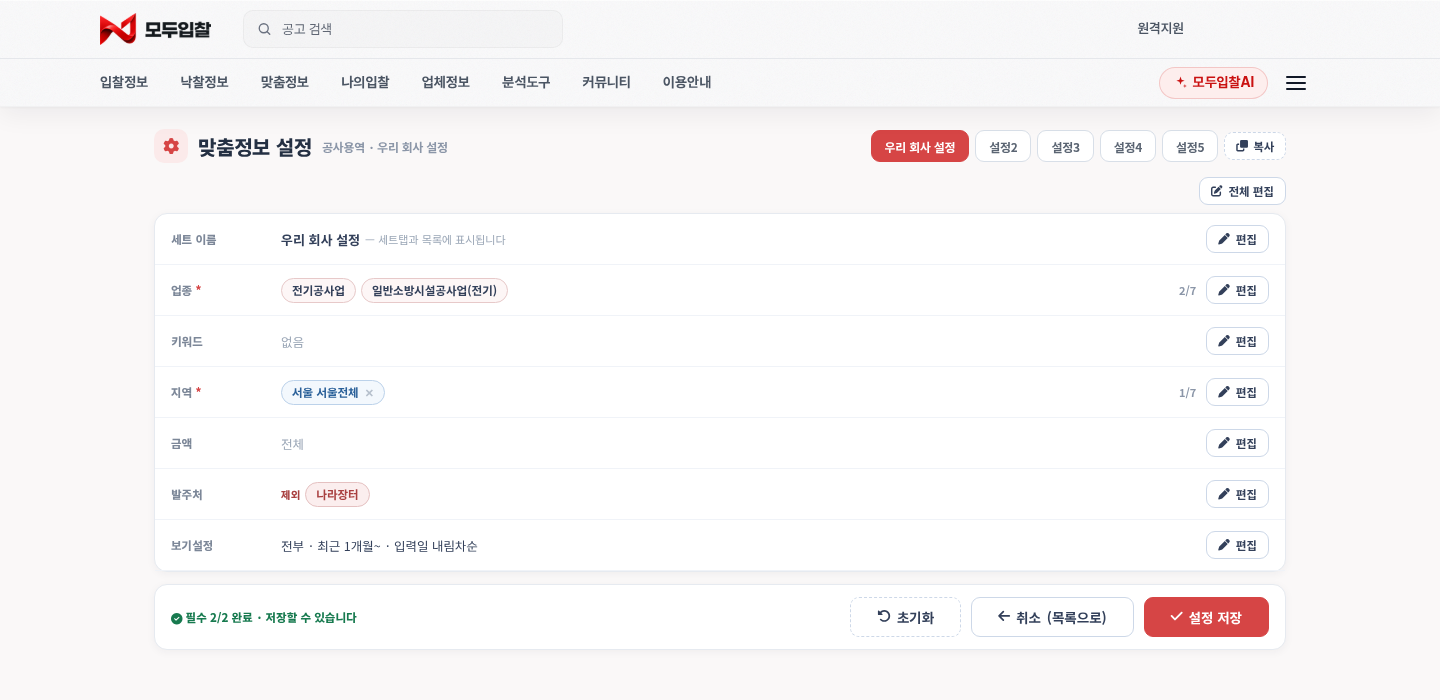
맞춤정보 설정 변경 화면
⚠ 주의: 발주처를 지정하면 그 발주처 공고만 보이므로, 처음에는 비워두고 나중에 좁혀가는 방식을 추천합니다.
보기설정에서는 기간·정렬 기준을 정합니다. 예를 들어 기간을 최근 1개월 이전부터로 두면 오늘부터 한 달 전 공고까지 함께 볼 수 있고, 지난입찰제외를 선택하면 이미 지난 공고는 목록에서 빠집니다.
정렬/검색 기준은 개찰일·입력일·투찰마감일 중에서 고르고, 정렬순서는 오름차순 또는 내림차순으로 정할 수 있습니다.
| 설정 항목 | 설정 방법 | 참고 |
|---|---|---|
| 업종 | 업종명·업종코드 검색 후 클릭 | 제한 개수 있음(그림 예시 2/7) |
| 키워드 | 단어 입력 후 엔터 | 공고명 기준 필터 |
| 지역 | 시도 클릭 → 관내 지역 선택 | 전국 선택 시 지역제한 없음·공동도급 포함 |
| 발주처 | 최대 3개 선택 | 미선택 시 전체 발주처 |
| 보기설정 | 기간·지난입찰제외·정렬기준·정렬순서 | 기간 예시: 최근 1개월 이전부터 |
항목을 다 정했으면 설정 저장을 눌러 마무리합니다.
STEP 3. 맞춤 공고 목록에서 확인하기
저장이 끝나면 조건에 맞는 공고가 목록으로 바로 정리됩니다. 날짜별로 게시·마감·개찰 건수가 표시되어 오늘 어떤 공고가 몇 건 있는지 한눈에 볼 수 있습니다.
개찰이 끝난 공고는 목록에서 [결과]를 눌러 개찰결과로 바로 이동할 수 있습니다.
조건을 또 바꾸고 싶으면 같은 화면의 [설정 변경]을, 조건 자체를 지우려면 삭제를 누르면 됩니다.
![맞춤 공고 목록 — [결과]로 개찰결과 바로 보기 — 모두입찰 맞춤정보 사용법 — 모두입찰 맞춤정보 설정법, 매일 볼 공고를 한 번에 고정하기](https://www.modoobid.co.kr/blogcards/ig-tour04-2609281140-03.png)
맞춤 공고 목록 — [결과]로 개찰결과 바로 보기
자주 묻는 질문
Q. 맞춤정보 메뉴가 아예 안 보입니다.
로그인 여부를 먼저 확인해야 합니다. 맞춤정보는 로그인 후에만 나타나는 메뉴입니다.
Q. 업종을 여러 개 넣을 수 있나요?
검색 후 클릭하는 방식으로 여러 업종을 목록에 추가할 수 있습니다. 그림 예시처럼 2개 이상도 가능합니다.
Q. 발주처를 4개 이상 넣고 싶습니다.
발주처는 최대 3개까지만 설정할 수 있습니다. 그 이상은 지정할 수 없습니다.
Q. 지역을 전국으로 두면 모든 공고가 다 나오나요?
전국을 선택하면 지역제한이 없는 공고와 공동도급 공고가 검색됩니다. 특정 지역 공고만 보려면 시도를 직접 선택해야 합니다.
Q. 지난 공고는 계속 보여야 하나요?
보기설정에서 지난입찰제외를 선택하면 지난 공고는 목록에서 빠집니다.
정리
- 맞춤정보는 로그인 후 공사용역 또는 물품구매 메뉴에서 설정합니다.
- 업종·키워드·지역·발주처·보기설정을 [설정 변경]에서 한 번에 잡을 수 있습니다.
- 발주처는 최대 3개, 지역 전국 선택 시 지역제한 없음·공동도급 공고까지 포함됩니다.
- 설정 저장 후에는 목록에서 날짜별 공고와 [결과] 버튼으로 개찰결과를 바로 확인할 수 있습니다.
“이 공고 우리가 넣어도 될까?”처럼 물어보면 됩니다. 낙찰하한율·적격심사·투찰가 계산을 문서로 찾아 헤매는 대신 대화로 답을 받는 입찰 도메인 특화 AI입니다. 마감 공고 요약, 발주처 발주 성향, 경쟁사 투찰 이력까지 한 자리에서 묻고 답합니다.
모두입찰 AI 보러가기 →