
나라장터 MAS 사전자격심사, 서과장이 알려주는 핵심 신청 가이드!
1단계. 나라장터 MAS 공고 확인 및 신청서 접속
MAS 사전자격심사를 신청하려면 먼저 해당 공고를 찾아야겠죠? 종합쇼핑몰 포털에 접속해서 시작합니다.- 나라장터 종합쇼핑몰 포털에 접속하세요.
- 우측 상단에 있는 '마이페이지' 아이콘을 꾹 눌러주세요.
- 상단 메뉴에서 '공고 신청'을 클릭하고, 그 아래 '마스 구매 입찰 공고'를 선택하면 현재 개시된 MAS 구매 입찰 공고 목록이 쫙 보일 거예요.
- 여기서 '공고 종류'를 '실 공고'로 선택하고 조회해서 원하는 공고를 찾아야 합니다. 우리 회원사 분들도 연습 공고랑 헷갈려서 시간 버리는 경우가 꽤 있더라고요.
- 원하는 공고의 '입찰 공고 번호'를 클릭해서 'MAS 구매 공고 상세 조회' 화면으로 이동합니다.
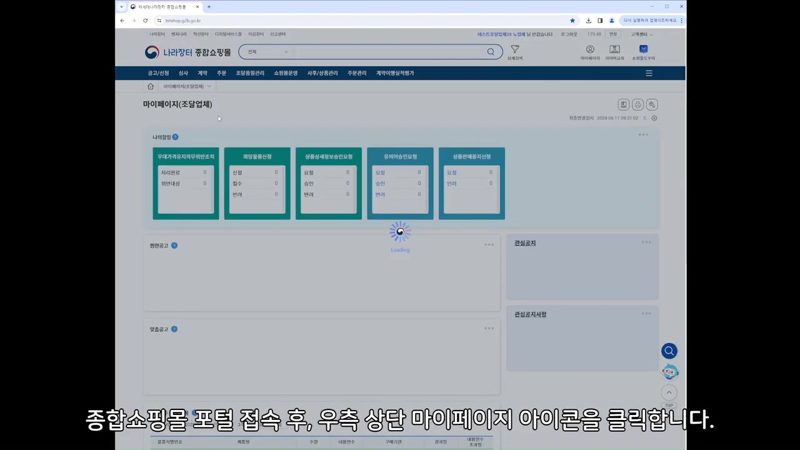
종합쇼핑몰 포털 및 마이페이지 아이콘
상세 화면을 아래로 쭉 내리다 보면, '신청 대상물품' 목록이 보일 거예요. 여기서 '평가 구분'이 '사전 자격 심사'로 되어있는 물품 옆에 있는 버튼을 클릭하면, 드디어 우리가 작업할 'MAS 사전 심사 신청서' 화면이 열립니다.2단계. 신청 정보 입력 및 심사표 작성
이제 신청서 작성의 본게임입니다. 공고 정보와 함께 사전 자격 심사에 적용되는 규정을 꼼꼼히 확인하고, 해당 공고가 '적격성 평가 희망 지청' 선택이 가능하다면 수신 지청까지 지정할 수 있습니다. 신청 정보 등을 입력하거나 수정했다면, 화면 하단에 있는 '신청 정보 저장' 버튼을 클릭해주세요. 이 버튼을 눌러야 심사 번호가 부여되면서 심사표를 작성할 수 있게 활성화됩니다.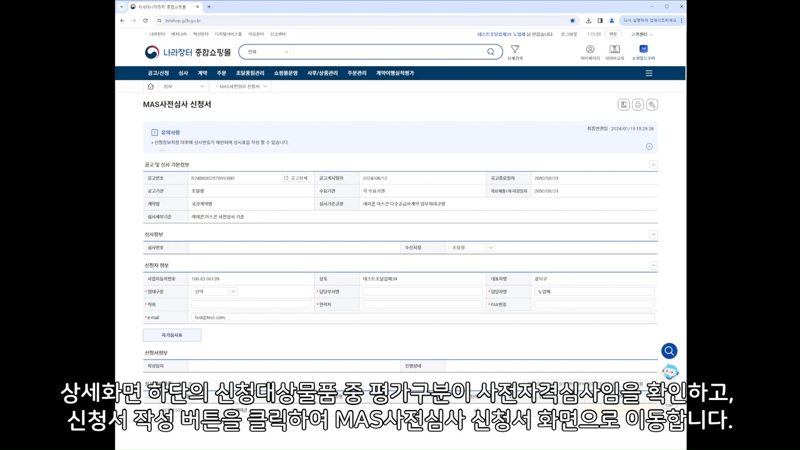
MAS 사전 심사 신청서 초기 화면
이제 핵심인 심사표 작성이 시작됩니다. 심사표는 크게 몇 가지 항목으로 나뉘는데요, 하나씩 살펴볼게요.2-1. 납품 실적 입력
선택된 심사 대상 물품의 '심사표 세부 항목'에서 '납품 실적' 옆에 있는 '입력' 버튼을 클릭해서 팝업 화면을 호출합니다.- '행 추가' 버튼을 눌러 납품 정보를 입력합니다.
- 여기서 중요한 건, 최소 세 건 이상 등록해야 납품 실적 점수에 반영된다는 점이에요. 세 건 미만이면 아쉽게도 0점 처리되니, 꼭 세 건 이상 채워주세요.
- 입력을 마쳤다면 '납품 실적 저장' 버튼을 클릭합니다.
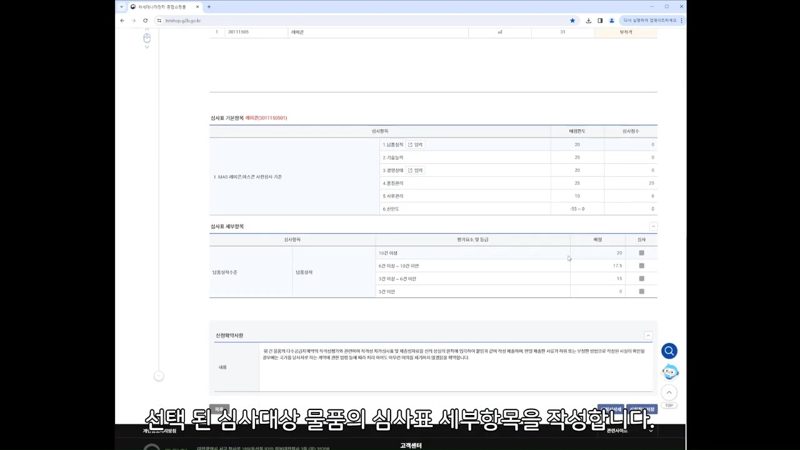
심사표 세부 항목(납품 실적) 작성
2-2. 기술 능력 및 경영 상태 입력
다음은 기술 능력과 경영 상태 항목입니다.- 기술 능력: 기술 능력 항목을 선택한 후, '기술인증 입력' 버튼을 클릭합니다. 여기서 '고도 기술 인증'과 '일반 녹색 기술인증' 중 우리 회사가 보유한 인증 개수를 입력하고 '기술 능력 저장' 버튼을 누르면 됩니다.
- 경영 상태: '경영 상태' 옆 '입력' 버튼을 눌러 화면을 오픈한 후, '연계된 신용평가 정보 적용' 버튼을 누르고 '경영 상태 저장' 버튼을 누르세요. 나라장터와 연계된 신용평가 정보가 자동으로 반영되어 점수가 계산될 거예요.
💡 지금 이 분야 공고가 얼마나 올라와 있는지 궁금하다면 모두입찰에서 바로 검색해 볼 수 있습니다.
3단계. 협상 품목 상세 내역 작성 및 서류 첨부
심사 대상 물품이 '적격'인 것을 확인했다면, 이제 '협상 품목' 탭을 클릭해서 넘어가세요.- 먼저 회사에서 관리하는 '문서 번호'를 입력합니다.
- '협상 대상 분류'에서 입력할 '세부품명'을 선택하면, '물품 분류번호'가 자동으로 채워질 거예요.
- 이어서 '물품 식별 번호 검색' 버튼을 눌러 물품 식별 번호나 규격명을 입력하여 검색하고, 조회된 규격을 더블 클릭해서 선택합니다.
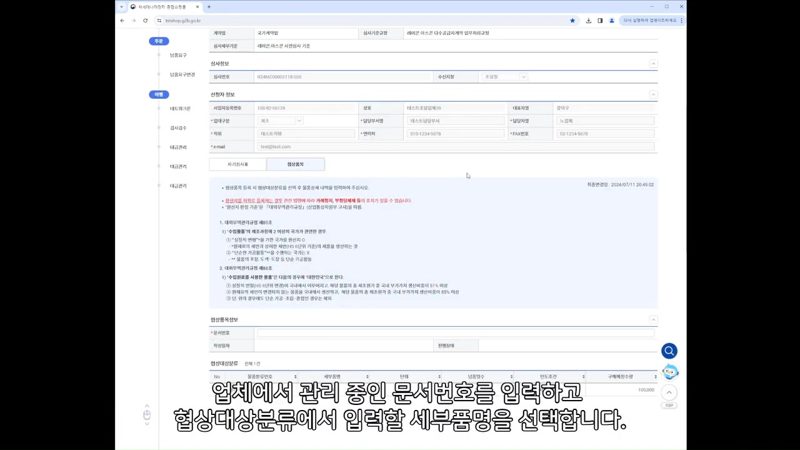
협상 품목 탭 상세 입력 화면
- '공급 예정 수량'과 '공급 지역', '원산지 구분'을 입력합니다.
- 만약 '조합'일 경우, '조합원사'를 입력하고 '조공 공통 품목 여부'를 선택해야 합니다.
- '레미콘/아스콘' 품목이라면, '규격 코드'와 '세부 시장 권역'도 선택해야 하고요.
- 이 모든 '물품 상세 내역'을 입력한 후에는 반드시 '물품 추가' 버튼을 클릭해야 합니다. 이 버튼을 눌러야 '물품 내역 등록 목록'에 추가된 것을 확인할 수 있어요. 이걸 깜빡하면 다시 입력해야 하는 불상사가 생길 수 있습니다.
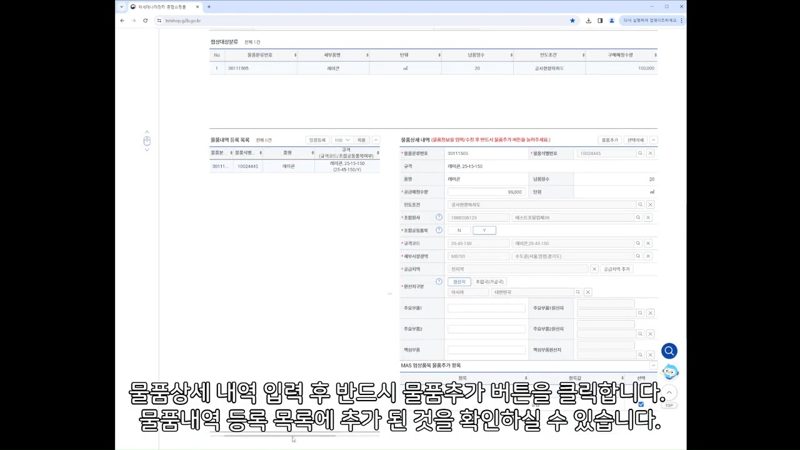
물품 추가 후 등록 목록 확인
마지막으로 '파일 첨부' 항목에서 '파일 추가' 버튼을 눌러 사전 자격 심사에 필요한 모든 서류를 빠짐없이 첨부합니다. 서류 누락은 심사 지연의 주범이니, 꼼꼼하게 확인 또 확인해 주세요! 모든 항목을 입력하고 서류까지 첨부했다면, 화면 하단의 '협상 품목 저장' 버튼을 클릭해서 저장합니다.4단계. 신청서 제출 및 심사 결과 확인
'협정국 공급 업체 포함' 공고로 심사 신청을 한 경우라면, '파일 첨부' 상단에 있는 안내문을 확인하고 '동의합니다' 버튼을 클릭해야 합니다. 이 모든 과정이 끝났다면, 드디어 '신청서 제출' 버튼을 클릭해서 종합 쇼핑몰 지원 센터로 제출합니다. 신청서가 제출되면 'MAS 심사 조달업체 목록' 화면으로 이동하게 될 거예요. 상단 메뉴 중 '심사' 메뉴 하위에 'MAS 심사 조달업체 목록'을 클릭하면, 내가 신청한 사전 자격 심사의 진행 상태를 실시간으로 확인할 수 있습니다. 종합 쇼핑몰 지원 센터의 검토와 조달청 계약 부서의 심사가 완료되면, 해당 목록에서 '심사 완료 사전 자격 심사'를 선택해서 최종 심사 결과를 확인하면 됩니다.자주 막히는 부분 (FAQ)
Q1: 납품 실적을 세 건 미만으로 입력했는데 왜 점수가 0점인가요?
A1: 나라장터 MAS 사전자격심사 규정상, 납품 실적은 최소 세 건 이상 등록되어야만 점수에 반영됩니다. 그 미만일 경우 아쉽지만 0점 처리되니, 꼭 세 건 이상 충족시켜주세요!
Q2: 신청 정보를 분명히 입력했는데 다음 단계로 넘어가지 않아요!
A2: '신청 정보 저장' 버튼을 클릭하셨는지 확인해보세요. 이 버튼을 눌러야 심사 번호가 부여되면서 다음 단계인 심사표 작성이 활성화됩니다. 생각보다 많은 분들이 놓치는 부분이더라고요!
Q3: '협상 품목'에서 물품 정보를 다 입력했는데 목록에 추가가 안 돼요.
A3: 물품 상세 내역을 모두 입력한 후에 '물품 추가' 버튼을 클릭하셔야 '물품 내역 등록 목록'에 정상적으로 반영됩니다. 이 버튼을 누르지 않으면 입력한 내용이 저장되지 않으니 꼭 기억하세요!
📌 함께 보면 좋은 글
공공조달, 이제는 모두입찰!
MAS 공고부터 낙찰까지, 놓치지 마세요! 모두입찰에서 맞춤 공고 알림과 빅데이터 분석으로 계약 성공을 앞당겨 보세요.
모두입찰 바로가기 →📺 이 글은 조달청 나라장터 공식 유튜브 영상을 참고해 정리했으며, 본문 화면 이미지는 해당 영상의 캡처입니다. 전체 과정은 영상으로도 확인할 수 있습니다.
“이 공고 우리가 넣어도 될까?”처럼 물어보면 됩니다. 낙찰하한율·적격심사·투찰가 계산을 문서로 찾아 헤매는 대신 대화로 답을 받는 입찰 도메인 특화 AI입니다. 마감 공고 요약, 발주처 발주 성향, 경쟁사 투찰 이력까지 한 자리에서 묻고 답합니다.
모두입찰 AI 보러가기 →처음이면 입찰 AI 활용법부터 — 하는 일 4가지·질문 예시·질의 한도