
나라장터 검사검수 요청서 작성 방법 총정리
물품이나 용역 납품 끝내고 나면 다음 절차가 뭔지 헷갈려하시는 분들 진짜 많더라고요. 저희 회원사 중에서도 계약은 잘 따놓고 검사검수 요청을 어디서 하는지 몰라서 발주기관에 전화로 물어보시는 분들 종종 계세요.
사실 나라장터 안에서 몇 번만 클릭하면 되는 간단한 절차인데, 화면 구성이 처음 보면 낯설다 보니 그런 것 같아요.
특히 초보 담당자분들은 계약 메뉴 안에 비슷한 이름의 목록들이 여러 개 있어서 어디로 들어가야 할지 헤매시는 경우가 많아요. 계약 체결 관리 목록 외에도 이름이 비슷한 메뉴들이 섞여 있어서, 이름만 보고는 뭐가 다른지 감이 잘 안 오시죠.
오늘은 조달청 공식 영상 내용을 바탕으로 실제 화면 순서대로 하나씩 따라가 보겠습니다.
1분 30초가 채 안 되는 짧은 영상이라 놓치기 쉬운 클릭 포인트들이 있는데요, 특히 마지막 인증 절차 부분은 자막만 봐서는 애매한 구간이라 제가 조금 더 풀어서 설명드릴게요.
1단계. 조달업체 아이디로 로그인하고 계약 목록 찾기
먼저 나라장터에 조달업체 아이디로 로그인하셔야 해요. 여기서 하나 짚고 넘어갈 게, 발주기관 아이디로는 이 메뉴 자체가 안 보이니까 처음부터 업체 계정으로 접속하시는 게 맞습니다.
로그인 후에는 상단 메뉴에서 계약 탭을 클릭하시고요, 그 안에서 계약체결관리목록을 선택하세요. 이 목록에는 그동안 체결한 계약 건들이 죽 나열되어 있는데, 원하는 계약 건을 찾으신 다음 계약번호 자체를 클릭하시면 상세 화면으로 넘어갑니다.
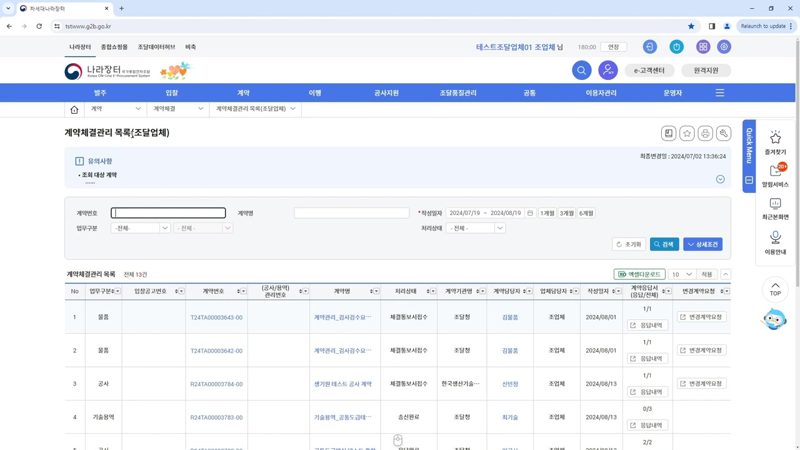
계약체결관리목록 메뉴 화면
여기서 계약번호를 눌러야지, 옆에 있는 다른 버튼 눌러서 헤매시는 분들 계시더라고요. 계약번호로 표시된 링크, 그게 클릭 포인트예요.
2단계. 검사검수 요청서 작성 버튼 클릭하기
계약번호를 클릭하면 물품이나 일반용역 계약서 화면이 뜹니다. 이 화면을 쭉 아래로 스크롤 내려보시면 하단에 검사검수 요청서 작성 버튼이 자리하고 있어요.
처음 접하시는 분들은 계약서 화면 위쪽만 보고 버튼이 없다고 생각하시는 경우가 있는데, 반드시 화면 하단까지 내려서 확인하셔야 합니다.
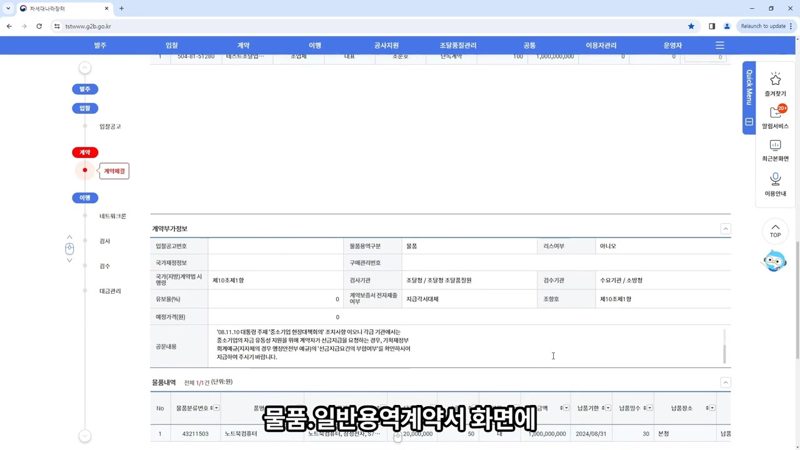
검사검수요청서 작성 버튼
이 버튼을 누르면 접수를 위한 화면으로 자동 이동하는데요, 여기서부터가 실제 검사검수 요청 입력이 시작되는 구간이에요.
💡 지금 이 분야 공고가 얼마나 올라와 있는지 궁금하다면 모두입찰에서 바로 검색해 볼 수 있습니다.
3단계. 물품 정보 입력하고 송신 처리하기
접수 화면으로 넘어오면 물품 정보와 검사검수 잔액 조회 항목이 보입니다. 여기서 검사검수 요청할 내역을 입력해주시면 되는데, 실무에서 자주 입력하는 항목은 아래와 같아요.
- 검사검수 요청 내역
- 원산지 정보
- 물품 상세 정보
이 항목들을 순서대로 채워 넣으신 다음, 화면 아래 송신 버튼을 눌러주세요. 여기서 끝이 아니고요, 송신 버튼을 누르면 인증 절차가 따라옵니다.
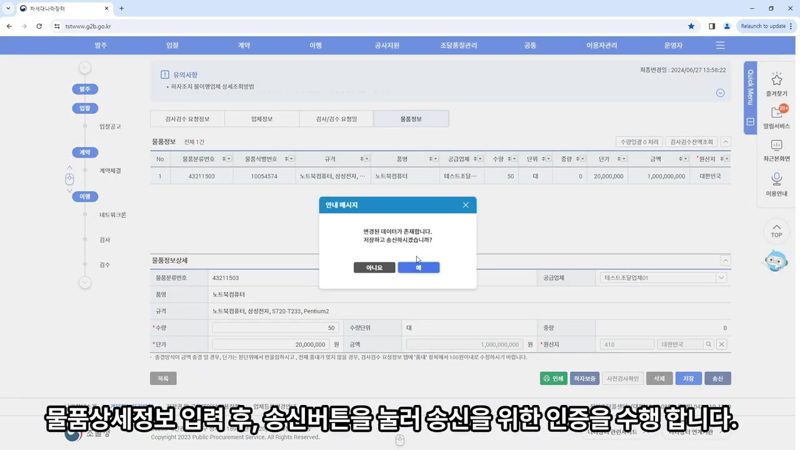
물품정보 입력 및 송신 화면
본인이 보유한 인증서 방식을 선택해서 인증 승인까지 마치셔야 실제로 송신 처리가 완료돼요. 이 인증 단계를 빼먹고 그냥 저장만 해두시는 분들이 종종 있는데, 인증까지 완료해야 발주기관 쪽으로 요청서가 실제 전달됩니다.
자주 막히는 부분 (FAQ)
검사검수 요청서 작성 버튼이 안 보여요. 계약서 상세 화면 맨 아래까지 스크롤을 내리셔야 버튼이 나타납니다. 화면 상단이나 중간에서만 찾으시면 안 보일 수 있어요.
송신 버튼 눌렀는데 처리가 안 된 것 같아요. 송신 버튼 이후에 인증 방식 선택 및 승인 절차가 별도로 뜨는데, 이 인증까지 완료해야 최종 송신 처리가 마무리됩니다. 인증 창이 떴는데 그냥 닫으신 건 아닌지 확인해보세요.
계약체결관리목록에 원하는 계약 건이 안 보여요. 로그인한 계정이 해당 계약을 체결한 조달업체 아이디가 맞는지, 그리고 검색 조건이나 기간 필터가 걸려있는 건 아닌지 먼저 확인해보시는 걸 추천드려요.
절차 자체는 짧지만 버튼 위치랑 인증 순서만 알아두시면 헤맬 일 없이 바로 처리하실 수 있는 작업이니, 오늘 정리해드린 순서 그대로 한 번 따라해보세요.
📌 함께 보면 좋은 글
놓친 공고 없이 모두입찰
검사검수까지 챙기시느라 바쁘신데, 새 공고까지 직접 찾아보긴 힘드시죠? 모두입찰이 조건에 맞는 공고를 알림으로 알려드려요.
모두입찰 바로가기 →📺 이 글은 조달청 나라장터 공식 유튜브 영상을 참고해 정리했으며, 본문 화면 이미지는 해당 영상의 캡처입니다. 전체 과정은 영상으로도 확인할 수 있습니다.
“이 공고 우리가 넣어도 될까?”처럼 물어보면 됩니다. 낙찰하한율·적격심사·투찰가 계산을 문서로 찾아 헤매는 대신 대화로 답을 받는 입찰 도메인 특화 AI입니다. 마감 공고 요약, 발주처 발주 성향, 경쟁사 투찰 이력까지 한 자리에서 묻고 답합니다.
모두입찰 AI 보러가기 →처음이면 입찰 AI 활용법부터 — 하는 일 4가지·질문 예시·질의 한도