
나라장터 공동수급업체 선금청구 방법
공동수급으로 계약을 맺은 업체라면 선금 청구할 때 조금 헷갈리는 부분이 있어요. 대표업체가 먼저 선금 청구를 등록하고 송신을 해야, 그다음에야 우리 쪽에서 확인서 작성이 가능해지는 구조거든요.
그래서 "왜 내 화면에서는 대금관리 목록을 눌러도 아무것도 안 뜨지?" 하고 당황하시는 분들이 꽤 많아요.
이건 오류가 아니라 정상적인 절차예요. 대표업체가 선금 청구 등록·송신을 마치기 전에는 공동수급업체 쪽에서 목록 클릭으로 접근하는 게 원천적으로 막혀 있어요. 대표업체의 송신이 완료된 이후에 알림이 오고, 그때부터 우리가 할 일이 시작되는 거죠.
오늘은 대표업체의 송신 이후, 공동수급업체 담당자가 나라장터에서 선금 청구 확인서를 작성하고 송신하기까지의 과정을 순서대로 정리해 볼게요. 화면 캡처 세 장만 따라가시면 실제 작업 흐름이 그대로 보일 거예요.
1단계. 대금관리 목록에서 해당 계약 찾기
나라장터에 로그인한 다음 이행 메뉴로 들어가서 대금관리를 클릭하세요. 그 안에 대금관리 목록조회라는 메뉴가 있는데, 여기서 우리 회사가 공동수급으로 참여한 계약을 찾으면 돼요.
목록에서 해당 계약을 찾았다면 대금청구번호를 클릭합니다. 이때 앞서 말씀드린 것처럼 대표업체가 선금 청구 등록·송신을 이미 끝낸 상태여야 이 클릭이 정상적으로 화면 전환으로 이어져요. 만약 클릭해도 반응이 없다면 대표업체 쪽 진행 상황을 먼저 확인해 보시는 게 좋아요.
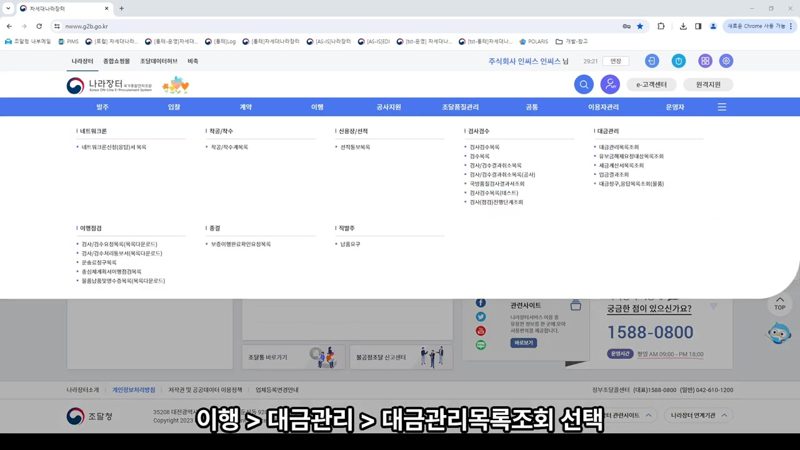
대금관리 목록에서 청구번호 클릭
2단계. 접수 처리 후 확인서 작성 시작하기
대금청구번호를 클릭해서 들어간 화면에서는 먼저 청구 내용을 한 번 훑어보세요. 대표업체가 어떤 내용으로 선금을 청구했는지 확인하는 단계예요.
내용 확인이 끝나면 접수 버튼을 눌러주세요. 접수를 완료해야 그다음 단계인 확인서 작성 버튼이 활성화돼요. 확인서 작성 버튼을 클릭하면 본격적으로 우리가 입력해야 할 화면으로 넘어갑니다.
💡 지금 이 분야 공고가 얼마나 올라와 있는지 궁금하다면 모두입찰에서 바로 검색해 볼 수 있습니다.
3단계. 선금 요청정보 확인하고 응답유형 선택하기
확인서 작성 화면에 들어가면 선금 요청정보라는 항목이 보여요. 여기서 대표업체가 청구한 선금 관련 정보를 다시 한번 꼼꼼히 확인하시고, 이상이 없다면 응답유형에서 수용 또는 반려 중 하나를 선택하세요.
이어서 선금대상금액을 확인하는 항목이 나오는데, 우리 회사에 배분되는 선금 금액이 맞는지 여기서 체크하시면 됩니다.
- 선금 요청정보 확인
- 응답유형 선택 (수용 / 반려)
- 선금대상금액 확인
금액 확인까지 마쳤다면 4대 사회보험 완납조회 버튼을 눌러보세요. 이 버튼을 클릭하면 사업자관리번호를 입력하는 창이 뜨는데, 여기에 관리번호를 넣고 완납증명 신청을 클릭하면 신청 처리가 진행돼요.
선금 청구 시 4대 보험 완납 여부가 확인돼야 하는 경우가 많으니 이 단계를 빠뜨리지 마세요.
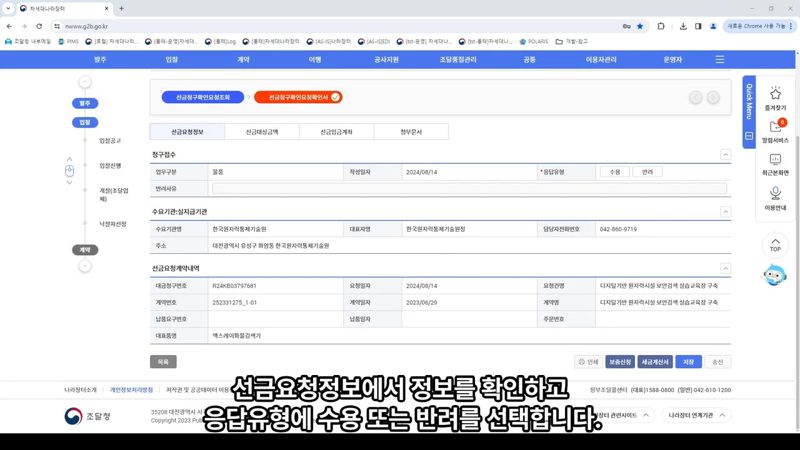
선금 요청정보 확인 화면
4단계. 입금계좌 입력하고 첨부문서 등록해서 저장하기
다음으로 선금입금계좌 탭으로 이동하세요. 여기에는 선금을 받을 은행명과 계좌번호를 정확하게 입력해야 해요. 오타 하나로 지급이 지연될 수 있으니 계좌번호는 두 번 정도 확인하시는 걸 추천드려요.
그다음 첨부문서 탭에서 필요한 서류를 첨부하세요. 어떤 서류가 필요한지는 계약 건마다 다를 수 있으니 화면에 안내된 목록을 참고하시면 돼요.
서류 첨부까지 마쳤으면 응답유형에서 수용 또는 반려를 다시 한번 선택하고 저장 버튼을 눌러주세요. 저장을 눌러야 지금까지 입력한 내용이 반영됩니다.
5단계. 세금계산서 발행하고 확인서 송신하기
저장이 끝나면 화면에 인쇄 버튼이 보이는데, 이걸 클릭하면 선금청구 확인요청 확인서를 인쇄할 수 있어요. 서류 보관용으로 미리 뽑아두시면 나중에 찾기 편해요.
같은 화면에 세금계산서 버튼과 보증신청 버튼도 있어요. 필요에 따라 각각 클릭해서 계산서나 보증 신청 절차를 진행하시면 되는데, 세금계산서를 발행하실 때는 화면에 나오는 안내사항을 꼭 읽어보시고 동의 버튼을 체크한 다음 송신 처리를 눌러야 해요.
이 과정을 거쳐야 인증 후 세금계산서 송신이 완료됩니다.
마지막으로 송신 버튼을 클릭하면 우리가 작성한 확인 요청 확인서 송신이 완료되면서 전체 절차가 마무리돼요.
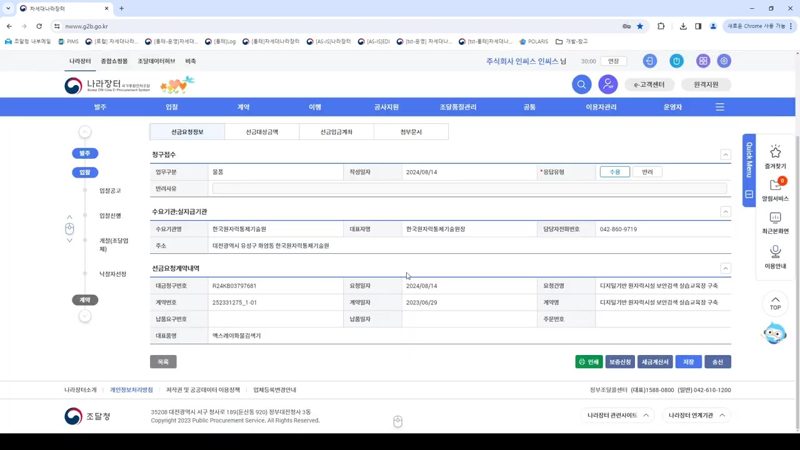
확인 요청 확인서 송신 버튼
자주 막히는 부분 (FAQ)
대금관리 목록에서 청구번호를 클릭해도 화면이 안 열려요. 대표업체가 선금 청구 등록·송신을 완료하기 전에는 공동수급업체 쪽에서 접근이 막혀 있어요. 대표업체 진행 상황을 먼저 확인해 보세요.
4대 사회보험 완납조회는 꼭 해야 하나요? 선금 청구 시 완납 여부 확인이 요구되는 경우가 많으니, 확인서 작성 화면에서 사업자관리번호를 입력해 완납증명 신청까지 미리 처리해 두시는 게 안전해요.
저장만 하면 대표업체에 자동으로 전달되나요? 아니요, 저장은 내용 확정 단계일 뿐이고 마지막에 송신 버튼을 따로 눌러야 확인 요청 확인서가 실제로 전달돼요.
공동수급업체의 선금 청구는 대표업체 송신 이후에 접수, 확인서 작성, 저장, 송신 순서로 진행됩니다. 각 단계마다 버튼을 누른 뒤 화면이 정상적으로 전환되는지, 입력한 계좌번호와 첨부문서가 맞는지 다시 한번 확인하면서 진행하시면 됩니다.
📌 함께 보면 좋은 글
놓치기 쉬운 공고, 모두입찰이 챙겨드려요
선금 청구 절차 챙기다 놓친 입찰 공고, 모두입찰 알림으로 미리 받아보세요.
모두입찰 바로가기 →📺 이 글은 조달청 나라장터 공식 유튜브 영상을 참고해 정리했으며, 본문 화면 이미지는 해당 영상의 캡처입니다. 전체 과정은 영상으로도 확인할 수 있습니다.
“이 공고 우리가 넣어도 될까?”처럼 물어보면 됩니다. 낙찰하한율·적격심사·투찰가 계산을 문서로 찾아 헤매는 대신 대화로 답을 받는 입찰 도메인 특화 AI입니다. 마감 공고 요약, 발주처 발주 성향, 경쟁사 투찰 이력까지 한 자리에서 묻고 답합니다.
모두입찰 AI 보러가기 →처음이면 입찰 AI 활용법부터 — 하는 일 4가지·질문 예시·질의 한도