
나라장터 전자보증서 접수 방법 총정리
계약 담당자라면 계약보증서, 이행보증서 같은 각종 보증서를 업체로부터 받아 확인하는 절차를 피해 갈 수 없습니다. 과거에는 종이 보증서를 직접 받아 원본 대조까지 해야 했지만, 지금은 차세대 나라장터 안에서 전자보증서를 화면으로 받아 그대로 접수 처리하는 방식으로 바뀌었지요.
이 업무는 조달청 또는 수요기관 담당자 권한으로 로그인한 뒤 처리하는 것이 원칙입니다. 그런데 실무자 분들이 자주 헷갈려 하시는 지점이 바로 전자보증서 접수 탭과 보증 접수 등록 탭을 혼동하는 부분입니다.
전자로 들어온 보증서인지, 수기로 접수해야 할 보증서인지에 따라 눌러야 할 탭이 다르다는 점을 미리 알아두시면 헤매는 시간을 크게 줄일 수 있습니다.
오늘은 전자보증서가 수신된 이후 이를 상세 확인하고, 수용 처리하여 최종 보증 접수까지 마무리하는 전체 흐름을 화면 순서대로 정리해 드리겠습니다.
1단계. 로그인과 보증접수 메뉴 진입
조달청 또는 수요기관 개정 정보로 나라장터에 로그인합니다. 일반 업체용 계정이 아니라 담당자 권한의 계정이어야 이 메뉴가 정상적으로 보인다는 점을 확인해 주십시오.
로그인 후 상단 공통 메뉴에서 보증 > 보증 접수 메뉴를 선택합니다. 여기까지는 별다른 조건 없이 메뉴 경로만 따라가면 됩니다.
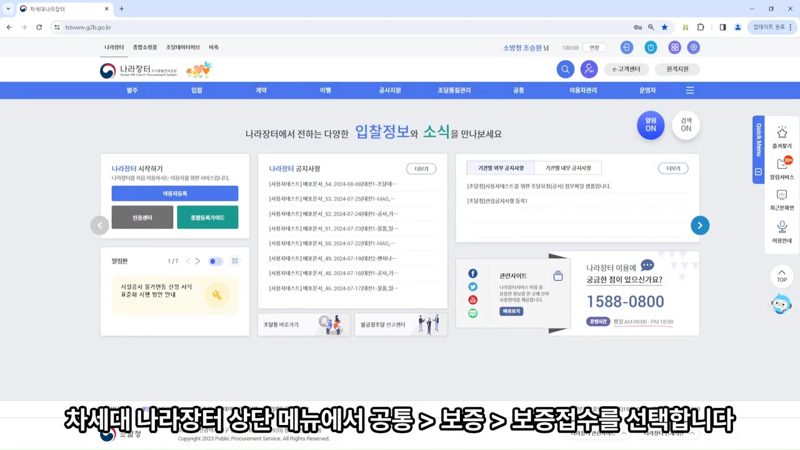
상단 메뉴에서 보증접수 선택
- 필요 정보: 조달청 또는 수요기관 개정 로그인 계정
- 이동 경로: 상단 메뉴 → 보증 → 보증 접수
2단계. 보증내역 조회 및 탭 구분
보증 접수 화면에 들어가면 조회 조건 입력란이 나타납니다. 확인하려는 계약 건에 맞는 조건을 입력한 뒤 검색 버튼을 클릭하면 해당 보증내역 목록이 뜹니다.
검색 결과에서 확인하려는 보증 요청번호를 클릭합니다. 이때 화면 안에는 두 개의 탭이 있는데, 업체가 전자적으로 보증서를 보내온 경우라면 전자보증서 접수 탭에서, 담당자가 직접 수기로 접수 내역을 등록해야 하는 경우라면 보증 접수 등록 탭에서 처리합니다.
두 탭의 이름이 비슷해 실무에서 자주 혼동되는 지점이니, 클릭하기 전에 어느 탭인지 한 번 더 눈으로 확인하는 것이 좋습니다.
전자보증서 접수 탭에서는 보증 관리번호나 보증 건명을 클릭하면 보증서 상세 화면으로 넘어가게 됩니다.
💡 관련 입찰 공고를 놓치지 않고 받아보고 싶다면 모두입찰 바로가기를 참고하세요.
3단계. 전자보증서 상세 확인과 수용·반려 처리
상세 화면에서 전자보증서 내용을 꼼꼼히 확인한 뒤, 접수 구분 항목에서 수용 또는 반려 버튼 중 해당하는 것을 클릭합니다. 보증서 내용에 문제가 없다면 수용을, 금액이나 기간 등이 맞지 않는다면 반려를 선택하는 방식입니다.
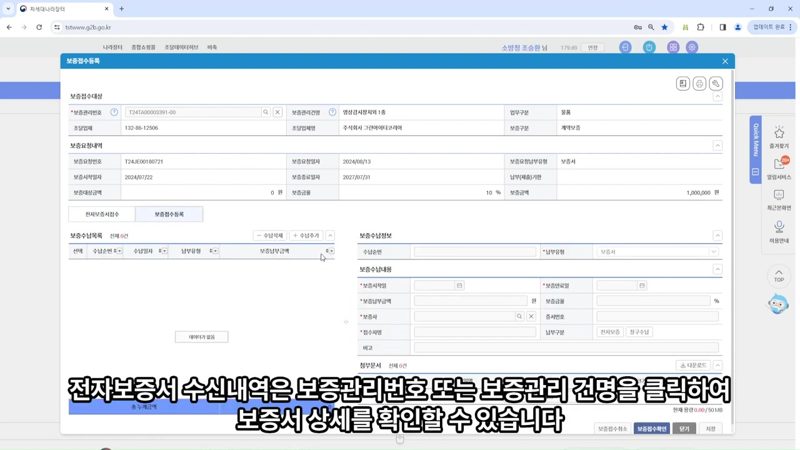
전자보증서 상세 확인 화면
버튼을 클릭했다고 바로 처리가 끝나는 것은 아닙니다. 화면 하단의 접수 확인 버튼을 한 번 더 눌러야 전자보증서가 실제로 접수 처리됩니다.
이 단계를 빠뜨리면 수용 표시만 해 두고 실제 접수는 안 된 상태로 남으므로, 버튼을 누른 뒤 목록 화면으로 돌아가 상태가 바뀌었는지 직접 확인해 보는 것이 안전합니다.
4단계. 보증서 인쇄·약관 확인과 최종 접수 완료
같은 화면에서 보증서 인쇄 버튼을 클릭하면 전자보증서를 출력물 형태로 뽑아볼 수 있습니다. 서류로 보관해야 하는 내부 규정이 있는 기관이라면 이 기능을 활용하시면 됩니다.
약관 보기 버튼으로는 해당 보증서에 딸린 약관 내용을 확인할 수 있고, 보증서 초기화 버튼은 이미 수용 처리된 보증서를 다시 미사용 상태로 되돌릴 때 사용합니다. 잘못 수용 처리했을 때 되돌리는 용도로 알아두시면 유용합니다.
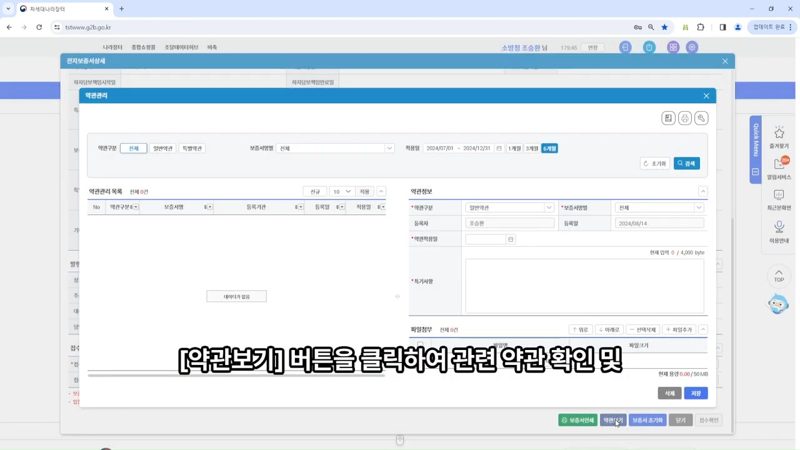
수용·반려 및 인쇄·약관 버튼
전자보증서를 접수 처리한 뒤에는 화면 하단의 보증 접수 확인 버튼을 한 번 더 클릭해야 전체 업무가 최종적으로 마무리됩니다. 이후 보증 접수 목록 화면으로 돌아가서 해당 건의 진행 상태가 보증 접수로 바뀌어 있는지 확인하는 것으로 절차가 끝납니다.
자주 막히는 부분 (FAQ)
수용 버튼만 누르고 접수 확인을 안 눌러도 되나요? 안 됩니다. 접수 확인 버튼까지 눌러야 실제 접수 처리로 반영되며, 이후 보증 접수 확인 버튼도 별도로 눌러야 목록 상태가 보증 접수로 바뀝니다.
전자보증서 접수 탭에 아무것도 안 뜨는데요? 업체가 아직 전자보증서를 발송하지 않았거나, 조회 조건이 실제 계약 건과 맞지 않는 경우가 대부분입니다. 조회 조건의 날짜 범위나 계약 번호를 다시 입력해 검색해 보면 대부분 해결됩니다.
수기로 받은 보증서는 어디서 처리하나요? 전자보증서 접수 탭이 아니라 보증 접수 등록 탭에서 별도로 등록하는 절차를 거쳐야 합니다.
전자보증서 접수 업무는 절차 자체는 단순하지만, 수용 처리와 접수 확인, 보증 접수 확인은 각기 다른 버튼이자 다른 의미를 가진 단계입니다. 세 단계를 모두 마친 뒤에는 보증 접수 목록 화면에서 진행 상태가 '보증 접수'로 표시되는지 눈으로 직접 확인하고 다음 업무로 넘어가는 습관을 들이는 것이 좋습니다.
📌 함께 보면 좋은 글
놓치는 공고 없이, 모두입찰
계약 절차만큼 중요한 것이 공고를 놓치지 않는 일입니다. 모두입찰에서 관심 분야 입찰 공고를 자동으로 받아보세요.
모두입찰 바로가기 →📺 이 글은 조달청 나라장터 공식 유튜브 영상을 참고해 정리했으며, 본문 화면 이미지는 해당 영상의 캡처입니다. 전체 과정은 영상으로도 확인할 수 있습니다.
“이 공고 우리가 넣어도 될까?”처럼 물어보면 됩니다. 낙찰하한율·적격심사·투찰가 계산을 문서로 찾아 헤매는 대신 대화로 답을 받는 입찰 도메인 특화 AI입니다. 마감 공고 요약, 발주처 발주 성향, 경쟁사 투찰 이력까지 한 자리에서 묻고 답합니다.
모두입찰 AI 보러가기 →처음이면 입찰 AI 활용법부터 — 하는 일 4가지·질문 예시·질의 한도